
Czym jest Meta Business Manager?
Meta Business Manager (znane też jako portfolio firmowe) to bezpłatne narzędzie od firmy Meta, które służy do centralnego zarządzania firmą na Facebooku i Instagramie. Jak już wspomnieliśmy, jego głównym zadaniem jest oddzielenie profilu prywatnego od zasobów biznesowych oraz bezpieczne zarządzanie dostępami. Oznacza to, że strona firmowa, konta reklamowe czy inne elementy należą firmy, a nie do prywatnego profilu właściciela czy pracownika. Dzięki temu, nawet jeśli ktoś odejdzie z zespołu, firma może o wiele łatwiej odbierać dostępy i przydzielać je innym osobom.
Wiele osób może być przekonanych, że Meta Business Manager jest tym samym narzędziem, co Meta Business Suite. Choć ich funkcje częściowo się pokrywają, są to dwa oddzielne produkty: Business Manager to panel do zarządzania strukturą firmy a Business Suite służy do codziennej pracy z postami i treściami. W tym tekście skupimy się wyłącznie na pierwszych krokach z Business Managerem (portfolio).
Dlaczego warto założyć portfolio firmowe Meta?
Wspomnieliśmy już, że Facebook Business Manager ułatwia zachowanie kontroli nad zasobami i zarządzanie dostępami, niezależnie od zmian w zespole. Według założeń Mety, portfolio to działa na zasadzie hubu “kompleksowej obsługi”. Jeśli jeszcze nie mieliście okazji z nim pracować, a chcecie zacząć aktywnie działać z waszym biznesem w social mediach, oto kilka najważniejszych korzyści:
Rozdzielenie życia prywatnego od zawodowego
Business Manager eliminuje konieczność dodawania współpracowników lub pracowników agencji do prywatnego grona znajomych. Powiadomienia biznesowe trafiają wtedy do osobnego panelu. Jest to więc duże ułatwienie, jeśli zależy wam na oddzieleniu działań biznesowych od korzystania z Facebooka prywatnie.
Bezpieczeństwo i precyzyjne uprawnienia
W portfolio firmy możecie nadawać różne poziomy dostępów (np. tylko do podglądu statystyk, tylko do tworzenia reklam lub pełnego zarządzania). System pozwala na wymuszenie dwuskładnikowego uwierzytelnienia (2FA) dla wszystkich osób w firmie, dzięki czemu drastycznie obniża ryzyko włamań i kradzieży kont.
Współpraca z partnerami zewnętrznymi
Dzięki Facebook Business Manager możecie bezpiecznie udostępniać zasoby agencjom marketingowym. Agencja otrzymuje dostęp jako „Partner” – oznacza to, że pracuje na waszych kontach, ale to wy pozostajecie ich właścicielem i w każdej chwili możecie to połączenie przerwać.
Wiele kont w jednym miejscu
Business Manager pozwala zarządzać wieloma stronami i kontami reklamowymi z jednego miejsca. Jest to niezbędne, jeśli prowadzicie kilka marek lub chcecie mieć osobne konta reklamowe.
Scentralizowane finanse
Narzędzie to służy też do dodawania metod płatności (kart płatniczych, systemów PayPal) oraz pobierania faktur za wszystkie kampanie reklamowe prowadzone w ramach waszej organizacji. Wszystko znajduje się w jednym panelu. Co więcej, w portfolio możecie przypisać różne karty płatnicze do różnych projektów i mieć stały wgląd w wydatki całej firmy.
Jak założyć Facebook Business Manager?
Zanim zaczniecie konfigurację Business Managera, upewnijcie się, że jesteście zalogowani na swoje prywatne konto na Facebooku. System musi wiedzieć, kto jest twórcą biznesu, aby nadać uprawnienia głównego administratora. I to tyle – dane prywatne pozostaną niewidoczne dla osób, które później dodacie do firmy. Następnie musicie wykonać następujące kroki:
Rejestracja na stronie Business Managera
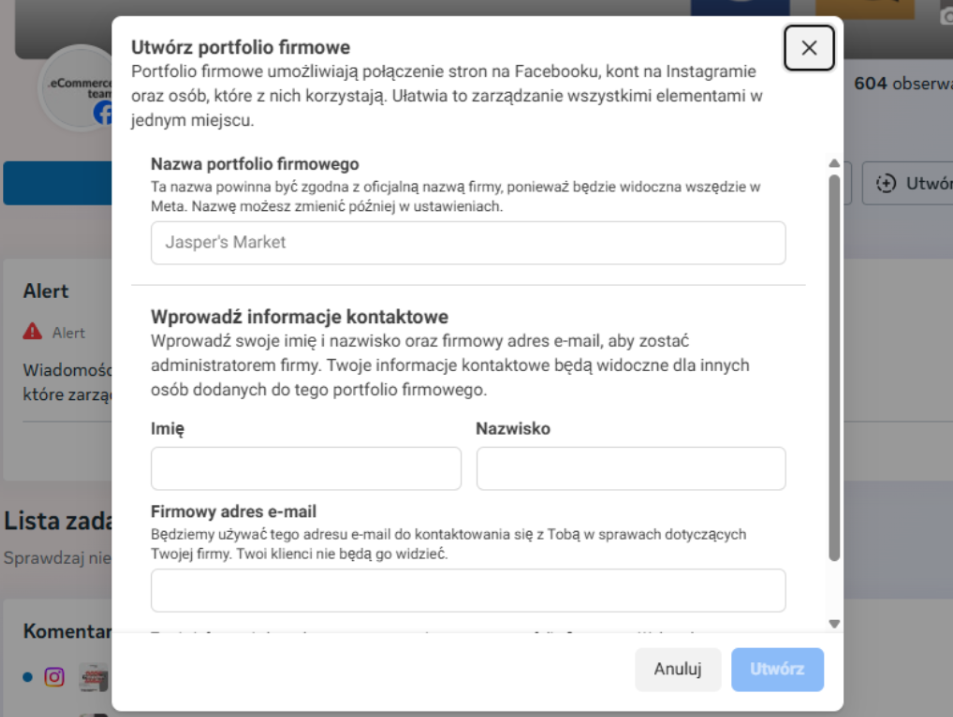
Po zalogowaniu się na konto prywatne należy wejść na stronę: business.facebook.com. Otworzy się wtedy strona powitalna Business Managera razem z opcją “Utwórz portfolio firmowe”.
Wprowadzenie danych identyfikacyjnych
Pojawi się formularz, w którym potrzebne są trzy kluczowe informacje:
- Nazwa firmy i konta firmowego – najlepiej, aby była to oficjalna nazwę swojej firmy. Będzie ona widoczna dla partnerów i pracowników w panelu zarządzania.
- Imię i nazwisko – todajcie dane zgodne z waszym profilem osobistym.
- Służbowy adres e-mail – to bardzo ważne – podajcie adres, którego używacie do celów służbowych. To na niego będą przychodzić powiadomienia o dostępach, fakturach i bezpieczeństwie.
Potwierdzenie tożsamości w mailu
Po kliknięciu przycisku „Wyślij”, Meta prześle wiadomość weryfikacyjną na podany przez Was adres e-mail. Znajdźcie ją (pamiętajcie, że może wpaść do folderu Powiadomienia lub Oferty – czasami nawet spamu!) i wejdźcie w link weryfikacyjny. Ten krok jest niezbędny, aby przejść dalej z konfiguracją portfolio.
No i… gotowe! Po potwierdzeniu tożsamości konto Business Manager zostanie utworzone, a waszym kolejnym zadaniem będzie dodanie pierwszych zasobów – zaczynając od strony firmowej.
Jak połączyć stronę firmową z portfolio Facebooka?
Zakładając portfolio firmowe firmy Meta, możecie od razu stworzyć nową stronę firmową od zera lub dodać już istniejącą. W zależności od danej opcji, może to wyglądać w ten sposób:
Dodawanie istniejącej strony firmowej do portfolio firmy Meta
Jeśli strona waszej marki już działa, musicie ją „przyciągnąć” do swojego portfolio. Pamiętajcie, że mogą to zrobić wyłącznie jej właściciele. W tym celu:
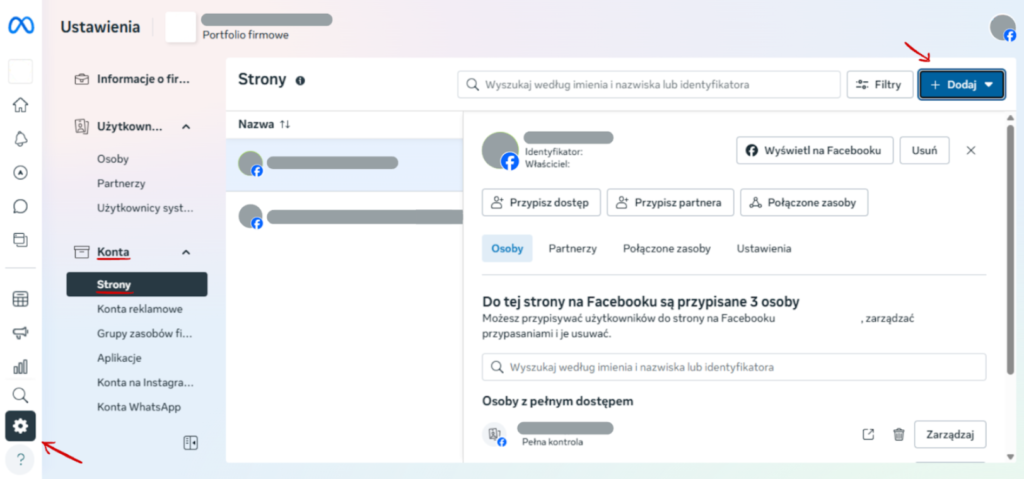
- Po ponownym zalogowaniu się na business.facebook.com powinien otworzyć Wam się widok Meta Business Suite. Kliknijcie ikonę koła zębatego (Ustawienia) w lewym dolnym rogu. Znajdziecie się wtedy w “Ustawieniach firmowych”.
- Wybierzcie sekcję Konta (ikonka pudełka na dokumenty), a następnie Strony.
- Kliknijcie niebieski przycisk Dodaj po prawej stronie.
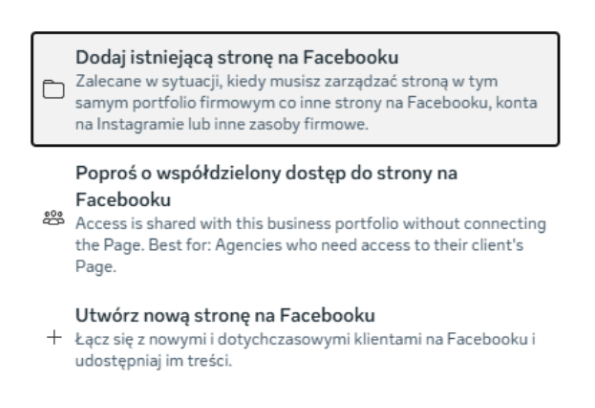
- Wybierzcie Dodaj istniejącą stronę na Facebooku.
4. Wybierzcie Dodaj istniejącą stronę na Facebooku.
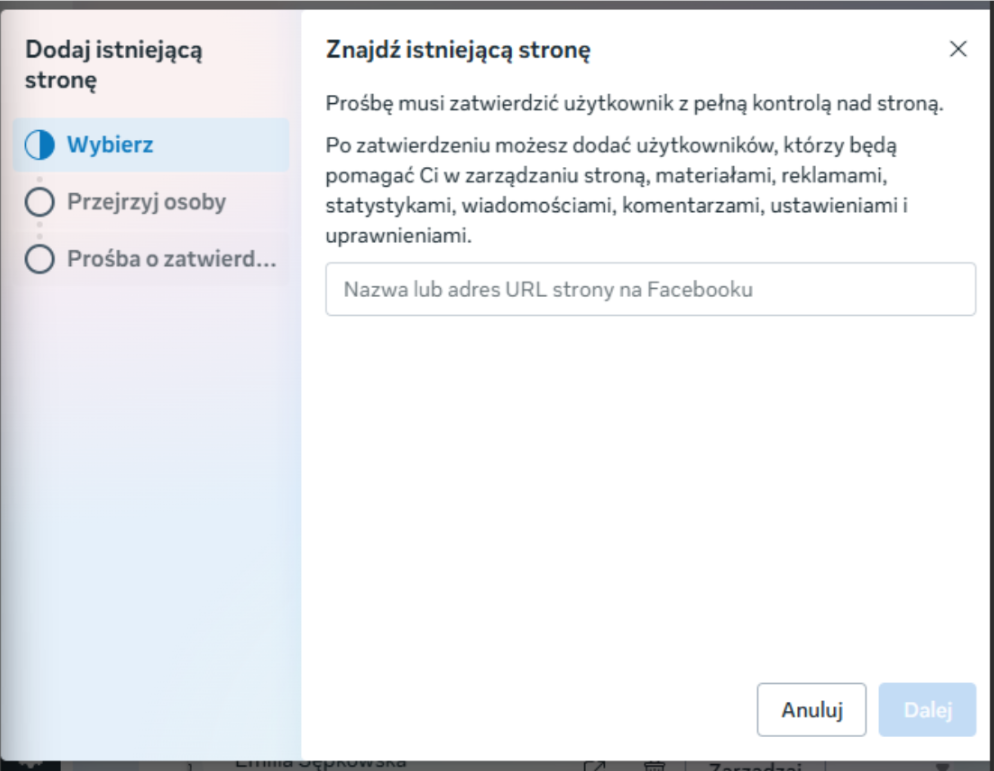
5. Wpiszcie nazwę swojej Strony lub wklejcie jej adres URL. Powinna pojawić się wtedy na liście.
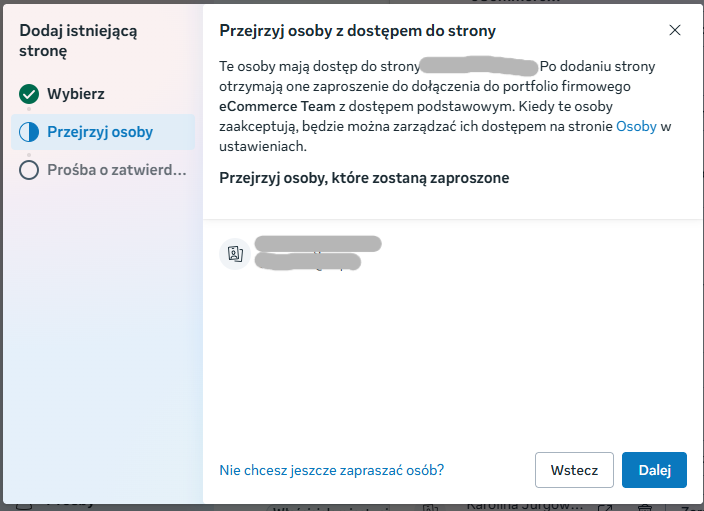
6. Następnie przejrzyjcie osoby z dostępem do zgłaszanej strony – jeśli oprócz Was ktoś jeszcze może nią zarządzać, otrzymają wtedy zaproszenie do Waszego portfolio z podstawowymi dostępami. Następnie przejdźcie “Dalej”.
7. W ostatnim kroku musicie wyrazić zgodę na warunki Meta Commercial Terms oraz zasady dotyczące stron, grup i wydarzeń. Strona pojawi się wtedy w portfolio Meta.
Tworzenie nowej strony firmowej w portfolio firmowym
Jeśli dopiero budujecie swoją markę, możecie stworzyć stronę bezpośrednio z poziomu Portfolio. Podobnie jak w przypadku dodawania istniejącej strony, musicie wejść w Ustawienia firmowe z poziomu Media Business Suite (ikonka koła zębatego). Następnie:
- Przejdźcie w sekcję Konta i wybierzcie opcję Strony.
- Kliknijcie w niebieski przycisk Dodaj po prawej stronie.
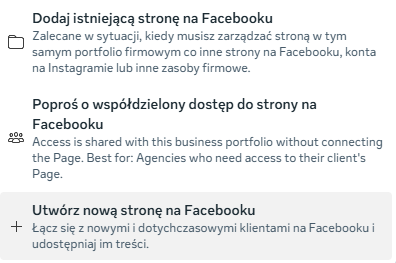
3. Nazwijcie waszą stronę i przypiszcie ją do kategorii. Możecie także uzupełnić jej biogram.
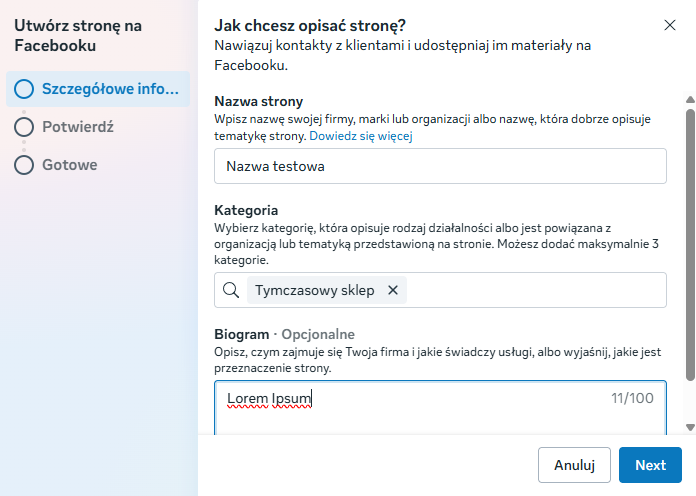
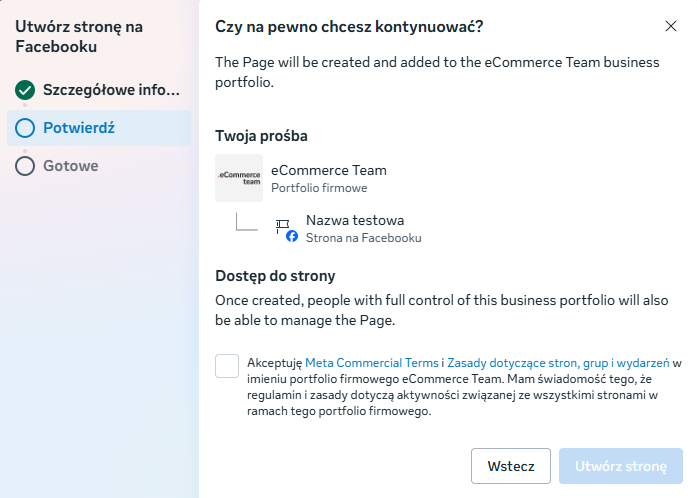
4. W kolejnym kroku zaakceptujcie zasady Meta Commercial Terms i zasady dotyczące stron, grup i wydarzeń. Kiedy potwierdzicie utworzenie strony, ta zostanie przypisana do portfolio.
Warto wiedzieć: Jeśli nawiązujecie współpracę z agencją, najprawdopodobniej poprosi Was o nadanie dostępu do Waszej strony lub innych zasobów. Właśnie do tego może przydać się konto firmowe Meta – w innym wpisie na naszym blogu dowiecie się, jak nadać dostępy agencji marketingowej do konta na Facebooku.
Jak stworzyć konto reklamowe Facebook Ads?
Jeśli stworzyliście już i skonfigurowaliście swoje konto Business Manager oraz dodaliście swoją stronę – zapewne myślicie też o uruchomieniu reklam na Facebooku. Do tego potrzebne będzie stworzenie konta reklamowego Facebook Ads.
Konto Facebook Ads to narzędzie wewnątrz ekosystemu Meta, które służy wyłącznie do prowadzenia, finansowania i mierzenia płatnych kampanii promocyjnych na Facebooku, Instagramie, Messengerze oraz poza tym ekosystemem w sieci Audience Network.
Podobnie jak w przypadku stron na Facebooku, konta reklamowe możecie utworzyć bezpośrednio w Business Managerze lub “dołączyć” do portfolio.
Dodawanie istniejącego konta reklamowego do portfolio firmy Meta
Gdy posiadacie już stworzone wcześniej konto (np. na profilu osobistym lub w innym Business Managerze), możecie je „skonsolidować” w jednym, profesjonalnym Portfolio firmowym. Jednak pamiętajcie: ta operacja jest nieodwracalna, a konto reklamowe na stałe zostanie przeniesione do Portfolio.
Zanim zaczniecie, przygotujcie Identyfikator konta reklamowego (Account ID). To unikalny ciąg cyfr, który znajdziecie w Menedżerze reklam (Ads Manager) obok nazwy konta.
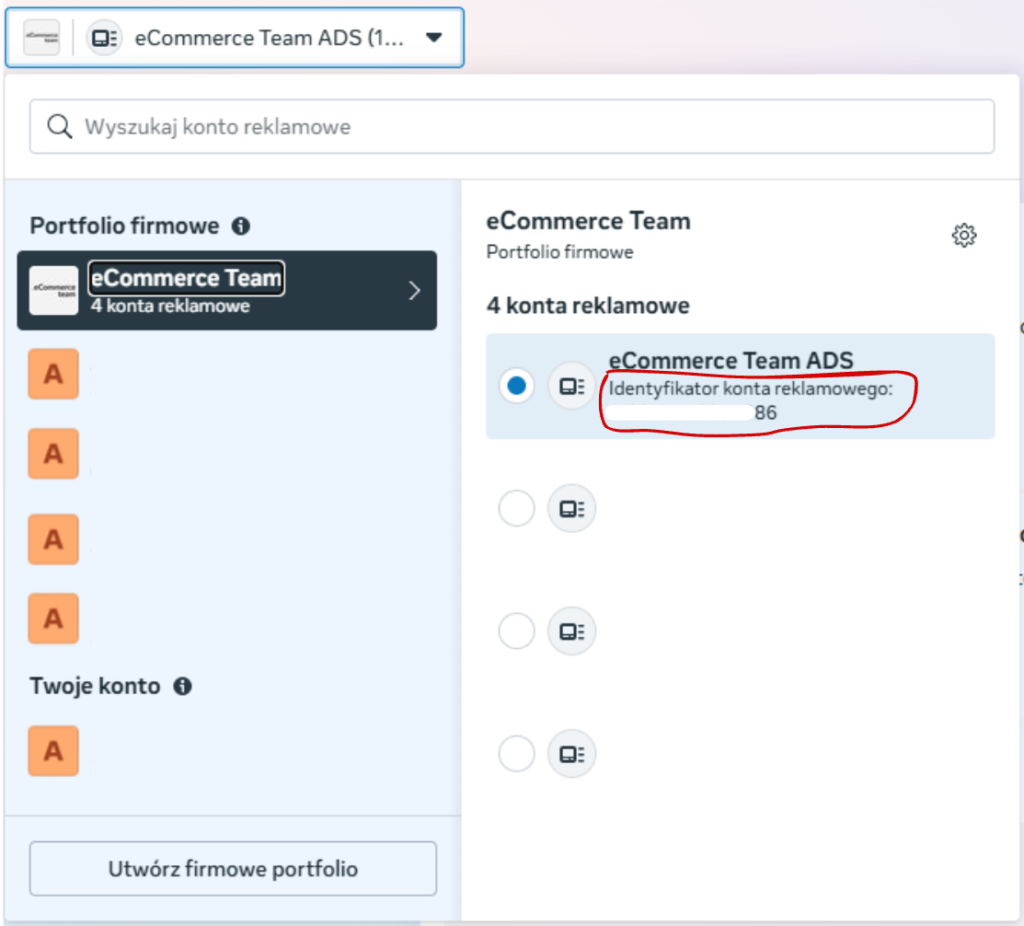
Następnie tak jak wcześniej, przejdźcie do Ustawień firmowych (koło zębate) > sekcja Konta > Konta Reklamowe > niebieski przycisk “Dodaj”. Kiedy to zrobicie, to:
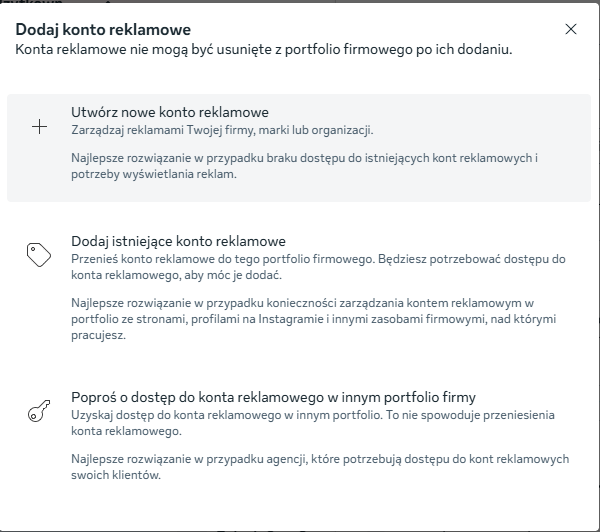
- Wybierzcie opcję “Dodaj istniejące konto reklamowe”
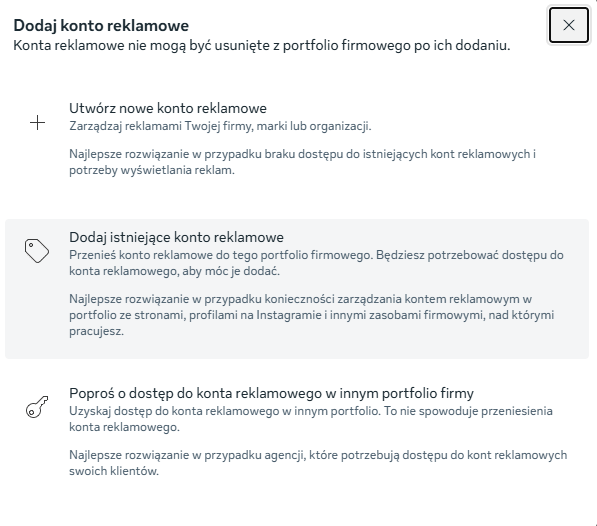
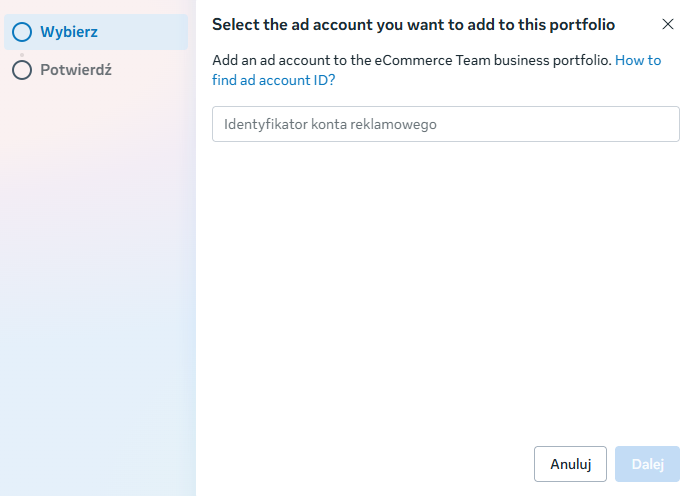
2. Wprowadźcie przygotowany wcześniej Identyfikator konta reklamowego (Account ID). Po wpisaniu przejdźcie dalej.
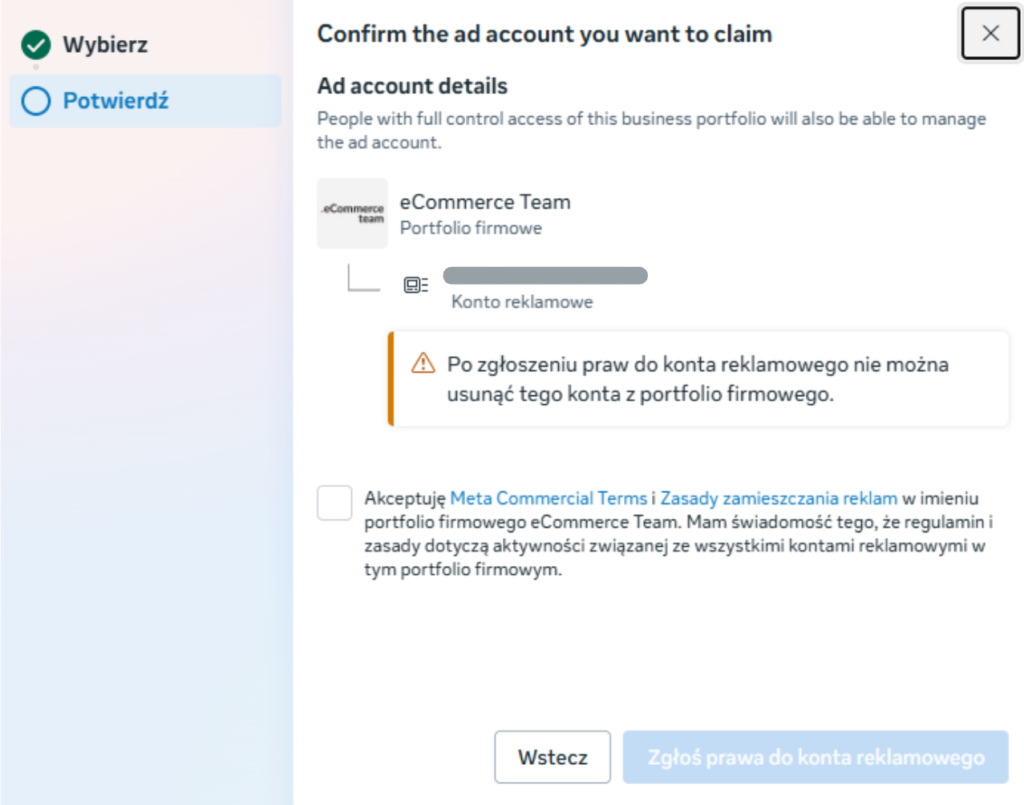
3. Zaakceptujcie warunki Meta Commercial Terms i Zasady umieszczania reklam oraz potwierdźcie przypisanie konta reklamowego do portfolio firmowego.
Tworzenie nowego konta reklamowego w portfolio firmy
Jeśli nie macie jeszcze konta reklamowego na Facebooku, możecie utworzyć je tak, jak stronę (fanpage). Początkowa ścieżka jest taka sama – przechodzicie do ikonki koła zębatego, która przenosi was do ustawień firmowych, a następnie:
- W sekcji Konta wchodzicie w opcję “Konta reklamowe” (druga na liście, pod “Stronami”).
- Klikacie w niebieski przycisk “Dodaj” i wybieracie “Utwórz nowe konto reklamowe”.
3. I tutaj BARDZO ważny krok (!): nazwanie konta (np. nazwą waszej firmy), ustawienie strefy czasowej i waluty. Upewnijcie się, że na pewno wybraliście odpowiednią strefę czasową dla waszego biznesu oraz poprawną walutę – tych ustawień nie da się później zmienić!
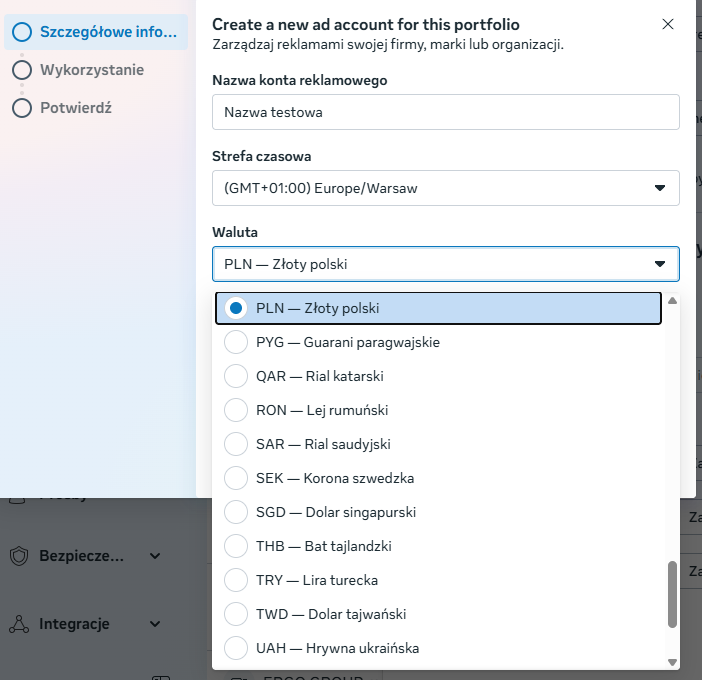
Jeśli chcecie promować posty lub produkty w Polsce a ustawicie np. czas pacyficzny (PST), reklamy zaplanowane na godzinę 8:00 rano ruszą… wieczorem polskiego czasu. Do tego dochodzą nierzetelne statystyki, które będą pokazywać dane z przesunięciem o kilka lub kilkanaście godzin. W efekcie nie będziecie całkowcie pewni efektów swojej kampanii i prawdopodobnie przepalicie budżety.
Z kolei ustawienie błędnej waluty może skomplikować sprawy u księgowej. Meta regularnie będzie wysyłać wam faktury za wszystkie płatne działania np. w dolarach, co może generować problemy, jeśli rozliczacie się w złotówkach. Dlatego zanim przejdziecie dalej – upewnijcie się kilka razy, że wybraliście poprawne opcje!
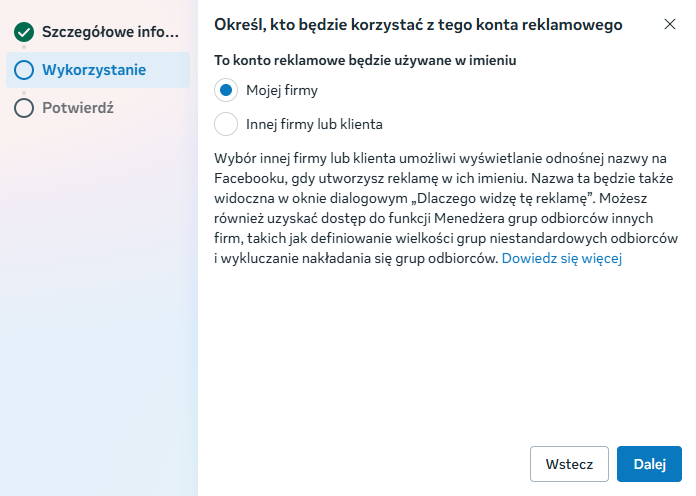
4. Ustalcie, czy dane konto reklamowe będzie używane w imieniu Waszej firmy. Jeśli tworzycie je dla kogoś innego, Meta umożliwia wybór “Innej firmy lub klienta”.
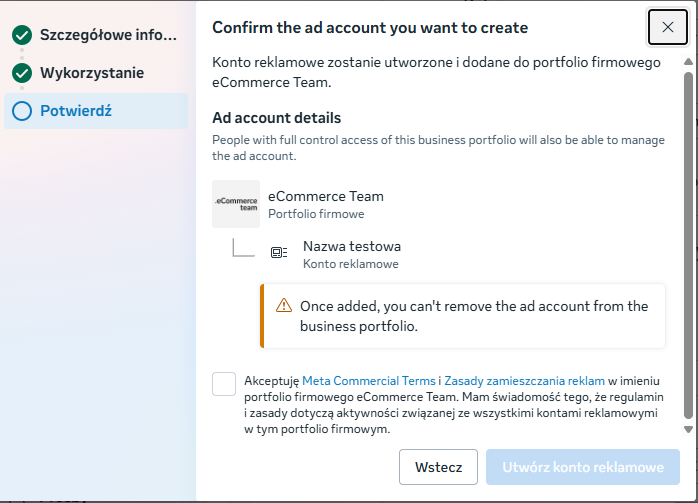
5. Potwierdźcie utworzenie i dodanie konta reklamowego do portfolio waszej firmy. Pamiętajcie, że utworzonego konta nie da się później z niego usunąć!
Jeśli wykonaliście wszystkie powyższe kroki, jesteście w połowie drogi do prowadzenia własnych, płatnych kampanii na Facebooku i Instagramie. Aby ruszyć z działaniami, musicie pamiętać jeszcze o skonfigurowaniu metody płatności i uzupełnieniu informacji do rozliczeń.
Jak dodać metodę płatności w koncie reklamowym Meta?
Wprowadzenie metody płatności na Facebooku to ostatni krok, który pozwoli Wam uruchomić płatne reklamy w ekosystemie Meta. Na ten moment macie wybór między podpięciem karty debetowej/ kredytowej, szybkimi płatnościami PayU lub korzystaniem z PayPal. Wybierając jedną z tych metod, zapewniacie płynne finansowanie waszych kampanii – w miarę prowadzenia kolejnych reklam Facebook będzie regularnie obciążał je wydatkami.
Płatności te działają w systemie “post-paid”. Meta najpierw wyświetla reklamy, a gdy uzbiera się określony „próg rozliczeniowy” (np. 100 zł, potem 400 zł itd.), pobiera środki z karty lub przedpłaconego salda. Możecie również ustalić miesięczny limit wydatków na koncie – to przydatna opcja, kiedy macie sztywny budżet na dany kanał reklamowy. W innym wpisie pisaliśmy również, co warto wiedzieć o płatnościach na Facebooku.
Miejcie na uwadze, że na “świeżych”, nowo utworzonych kontach progi płatności są bardzo niskie. Nie zdziwicie się więc, jeśli na początku Meta będzie wysyłać wam dużo faktur na relatywnie drobne kwoty. Im dłużej będziecie prowadzić kampanie, tym bardziej “wzrośnie zaufanie” do Was jako reklamodawcy i progi płatności zaczną się podnosić.
Aby dodać metodę płatności do waszego konta reklamowego:
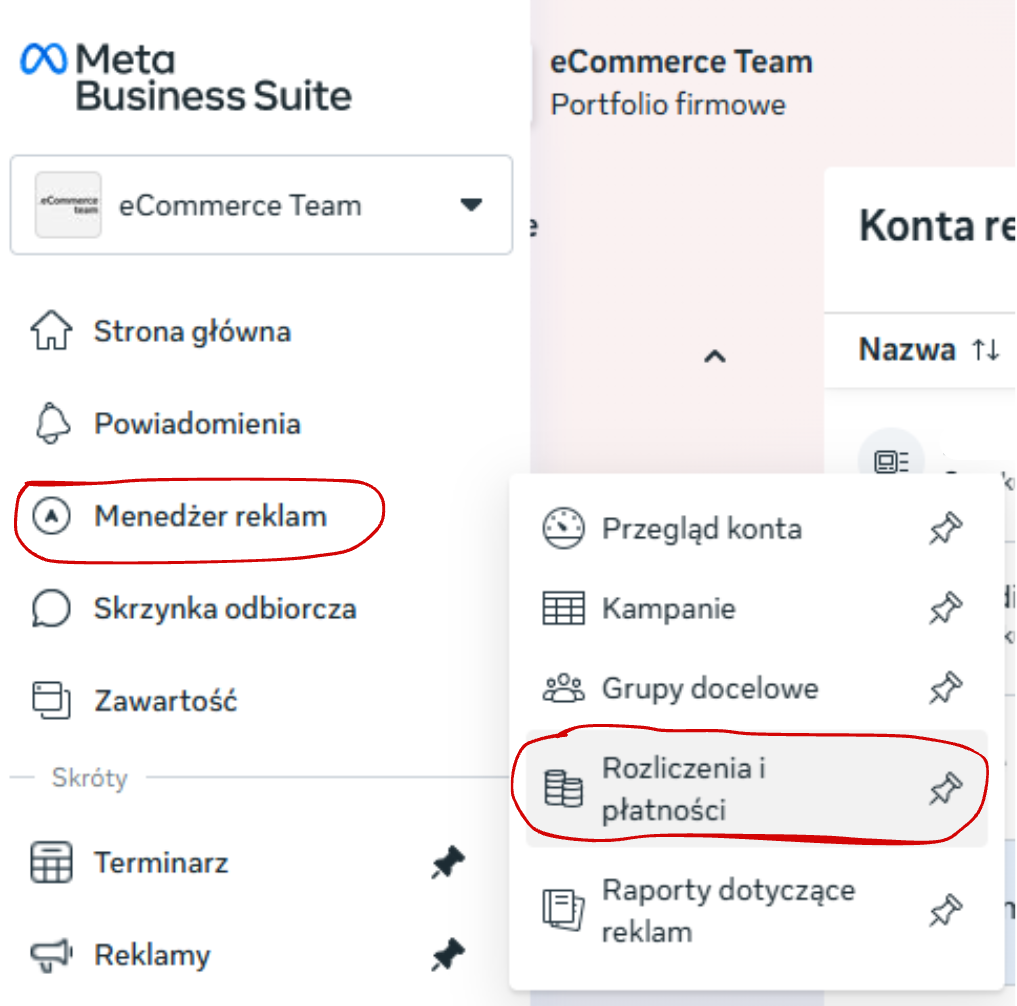
- W wysuwanym menu po lewej stronie znajdźcie opcję “Menedżer reklam”, a następnie “Rozliczenia i płatności”.
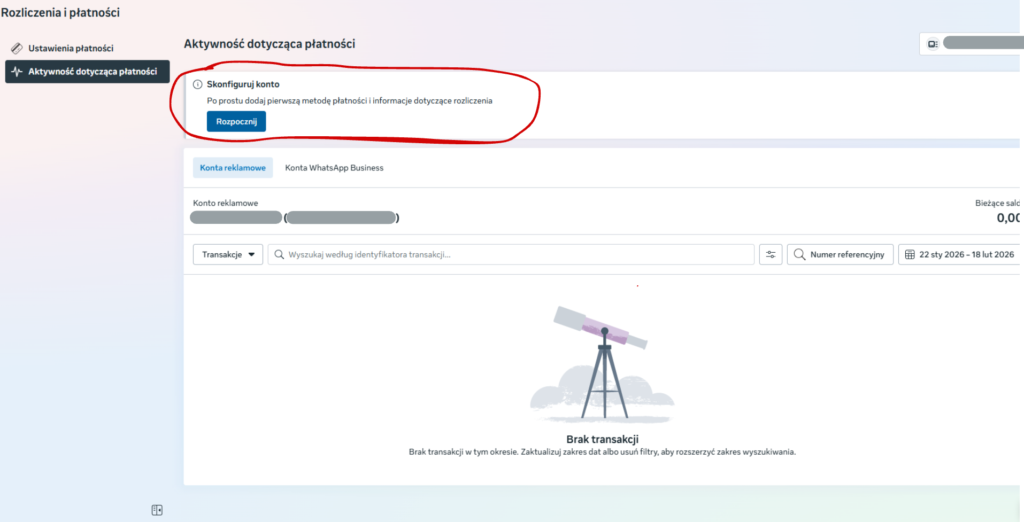
2. Przeniesie was to do osobnego narzędzia, dedykowanego do zarządzania kontem reklamowym. W tym widoku kliknijcie w niebieską opcję “Rozpocznij” w sekcji “Skonfiguruj konto”.
3. Ponownie ustawcie POPRAWNĄ lokalizację, walutę i strefę czasową dla waszego biznesu. Podobnie jak przy tworzeniu konta reklamowego, tych informacji nie da się zmienić!
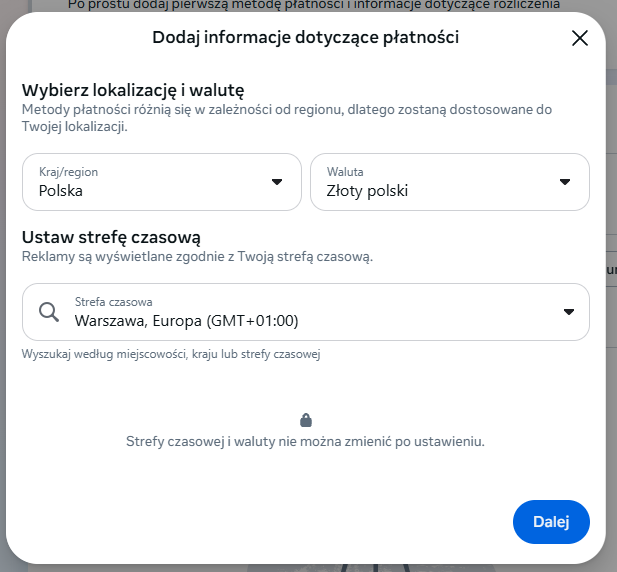
4. Zanim wybierzecie metodę płatności, pamiętajcie o uzupełnieniu informacji podatkowych. To niezbędny krok, jeśli chcecie mieć poprawne dane na fakturach do księgowości.
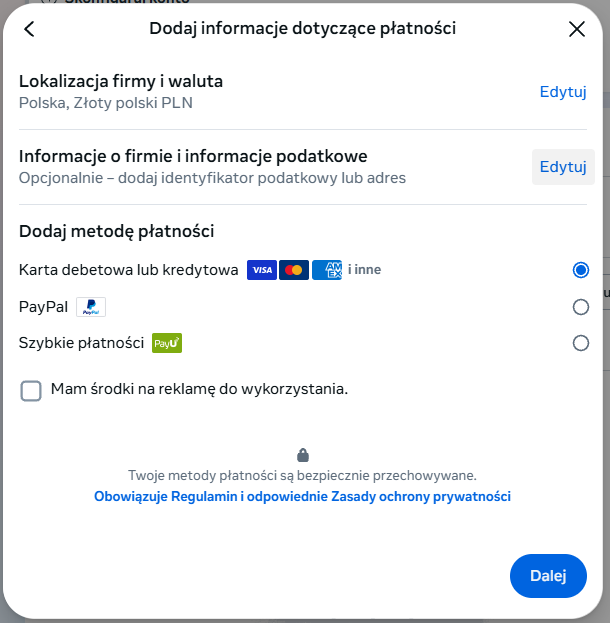
5. W sekcji “Informacje podatkowe” podajcie nazwę, na którą macie zarejestrowaną waszą działalność (to ważne, jeśli prowadzicie konta reklamowe dla różnych marek, ale rozliczacie je jako jedna firma). Jeśli nie macie zarejestrowanej działalności, możecie podać swoje imię i nazwisko.
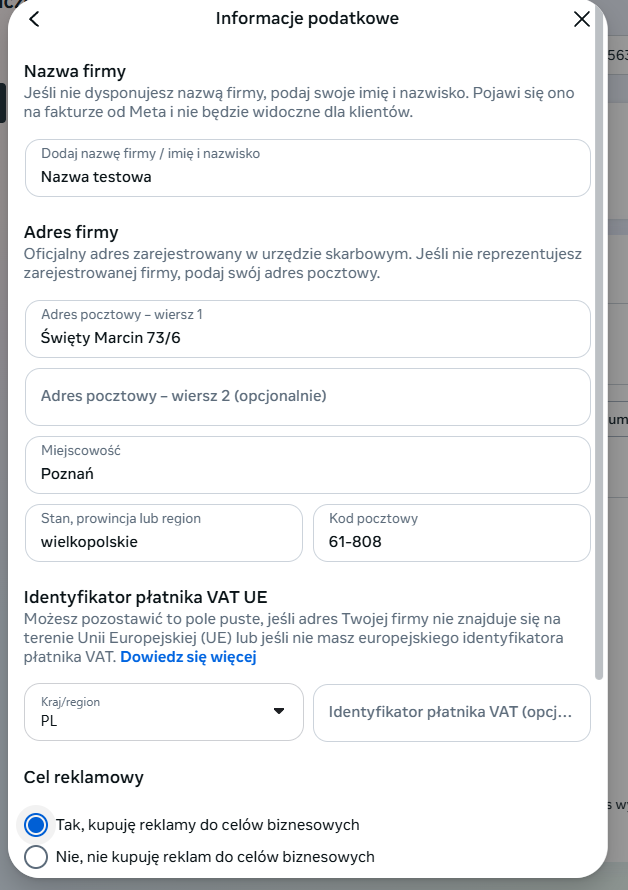
6. W tym miejscu podajecie resztę kluczowych danych do rozliczeń: oficjalny adres oraz numer NIP, czyli Identyfikator płatnika VAT UE (jeszcze raz przypomnimy – pominięcie tego kroku skutkuje brakiem nipu na fakturze i problemami z księgowością). Pamiętajcie też, aby zaznaczyć, że kupujecie reklamy dla celów biznesowych! Na koniec wystarczy zjechać na dół myszką i kliknąć niebieskie “Zapisz”.
7. Po zapisaniu wróćcie do sekcji “Dodaj informacje dotyczące płatności” i wybierzcie preferowaną metodę. W kolejnym kroku zostaniecie poproszeni o wprowadzenie danych karty, zalogowanie się na konto PayPal lub wprowadzenie kwoty, którą zasilicie konto Szybkimi płatnościami.
Jeśli dodajecie kartę kredytową do konta reklamowego Facebooka, Meta może dokonać blokady autoryzacyjnej na małą kwotę (np. kilka złotych), aby sprawdzić, czy karta działa. Środki te zostaną zwrócone automatycznie.
Ważne: jeśli system Meta nie będzie mógł pobrać środków (np. z powodu braku pieniędzy lub wygaśnięcia karty), wszystkie reklamy zostaną natychmiast zatrzymane.
Wszystko już skonfigurowane?
Gratulacje! Właśnie wykonaliście najważniejsze kroki, aby w pełni wykorzystać potencjał social mediów dla waszego biznesu. Możecie teraz centralnie kontrolować wiele stron i kont reklamowych, dbać o bezpieczeństwo finansów oraz drastycznie obniżyć ryzyko włamań dzięki wymuszeniu dwuskładnikowego uwierzytelnienia (2FA) dla całego zespołu. Dzięki poprawnej konfiguracji portfolio firmowego i konta reklamowego budujecie solidne fundamenty pod profesjonalne działania marketingowe
Prawidłowa konfiguracja techniczna to jednak tylko jedna strona medalu. Aby wasz biznes był w pełni chroniony przed włamaniami czy innymi cyfrowymi zagrożeniami, warto też zacząć myśleć o zabezpieczeniu swojego Facebooka. A gdy już to zrobicie – pora wykorzystać te struktury i zmienić je na realne zyski!