

Część 1: Rejestracja konta w GMC Next
Google Merchant Center Next to najnowsza wersja platformy, która zastąpiła tzw. klasyczne GMC. Nowy interfejs jest znacznie prostszy, bardziej intuicyjny, a wiele procesów (w tym automatyczne zaciąganie produktów z Twojego sklepu) dzieje się bez skomplikowanej konfiguracji technicznej.
Warto jednak pamiętać, że funkcja automatycznego zaciągania produktów ze strony często bywa zawodna i nieprecyzyjna. W profesjonalnych kampaniach wciąż rekomenduje się korzystanie z dedykowanego pliku produktowego (feed), aby zachować pełną kontrolę nad jakością danych.
1. Rejestracja konta
- Przejdź na oficjalną stronę: Google Merchant Center.
- Zaloguj się za pomocą swojego konta Google (użyj tego samego konta, na którym masz już podpięte Google Analytics lub Google Ads – to ułatwi późniejszą integrację).
- Podaj numer telefonu, na który otrzymasz kod weryfikacyjny (SMS-em lub głosowo). Google wymaga tego, aby potwierdzić tożsamość właściciela konta.
- Kliknij przycisk Rozpocznij i postępuj zgodnie z wyświetlanym kreatorem, wpisując podstawowe dane o swojej firmie oraz adres URL Twojego sklepu internetowego.
Krok 2: Jak odnaleźć się w nowym panelu?
W GMC Next zrezygnowano ze skomplikowanego, wielopoziomowego menu. Teraz najważniejsze elementy znajdziesz w dwóch miejscach: w lewej kolumnie oraz pod ikoną koła zębatego w prawym górnym rogu.
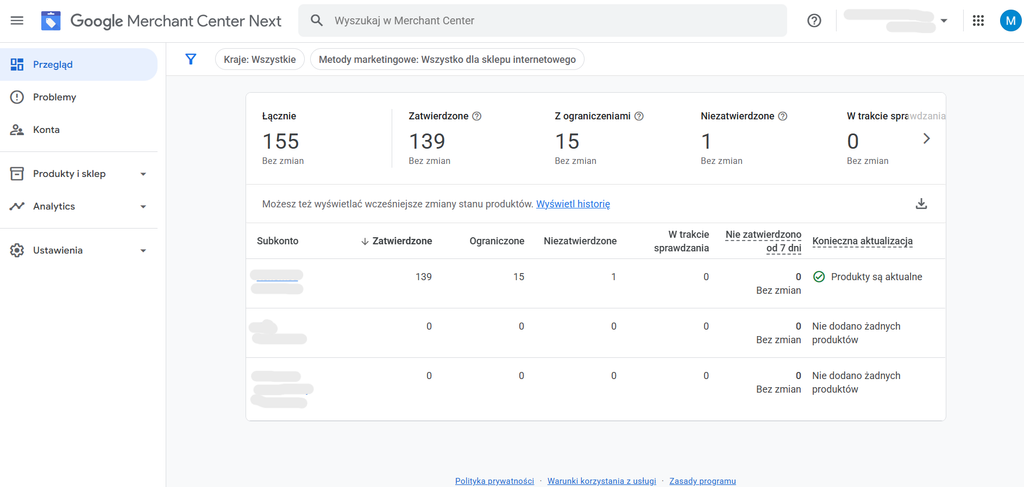
- Karta „Przegląd”: To Twój kokpit menedżerski. Zobaczysz tu ogólny stan konta, powiadomienia o błędach (alertach) oraz aktualne statusy Twoich produktów.
- Karta „Produkty i sklep”: Tutaj wyświetla się pełna lista asortymentu pobranego z Twojego sklepu. Sprawdzisz tu, które produkty zostały zaakceptowane, a które odrzucone przez Google.
- Ikona Ustawień: Znajduje się w lewym menu . To najważniejsze miejsce, w którym konfigurujesz szczegóły firmy, zasady wysyłki, zwroty oraz nadajesz dostępy dla agencji marketingowej.
Część 2: Instrukcja weryfikacji i roszczenia własności witryny
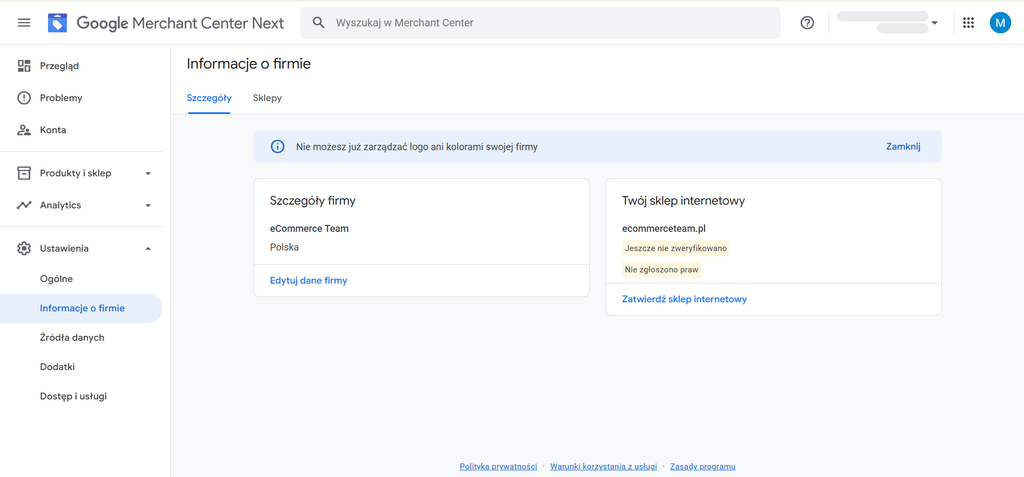
Musisz udowodnić, że podany adres sklepu internetowego rzeczywiście należy do Ciebie. Służy do tego dwuetapowy proces: weryfikacja (potwierdzenie kodu) oraz roszczenie praw (rezerwacja domeny na wyłączność).
Aby rozpocząć, wejdź w: Ustawienia -> Informacje o firmie -> Witryna.
Wybierz jedną z dwóch najprostszych metod weryfikacji:
Metoda A: Poprzez tag HTML (Najlepsza, jeśli masz dostęp do panelu sklepu)
- Wybierz opcję „Dodaj tag HTML”.
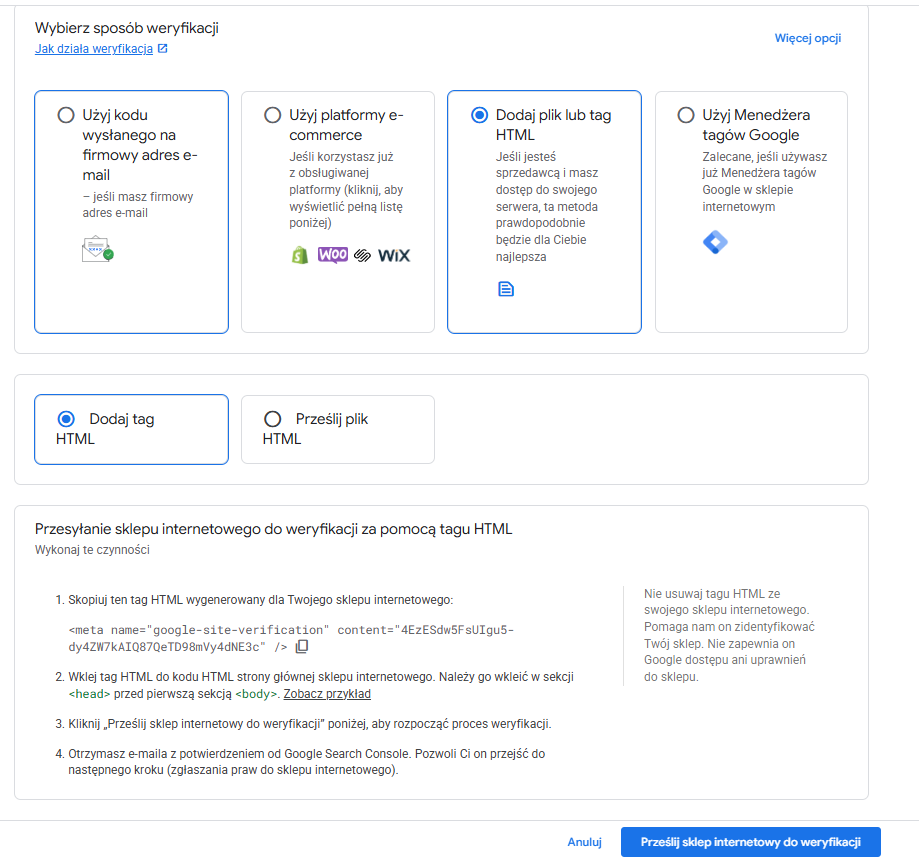
- System wyświetli krótki ciąg kodu (np. <meta name=”google-site-verification” content=”unikalny_kod” />).
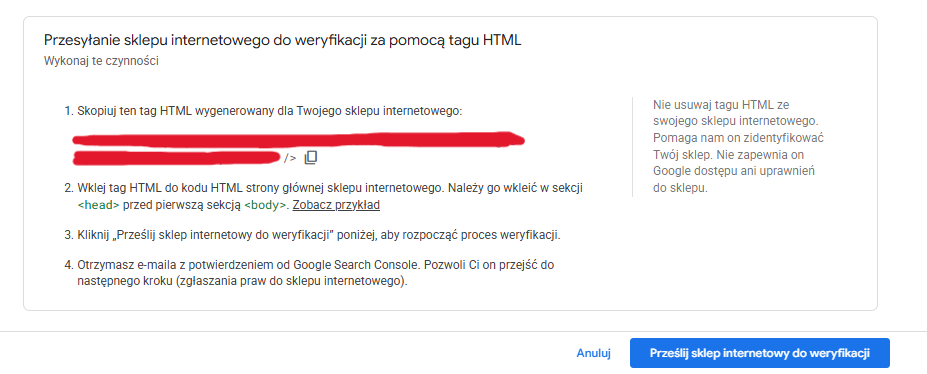
- Skopiuj ten kod i wklej go w sekcji <head> na stronie głównej swojego sklepu.
- Wróć do GMC Next i kliknij przycisk Weryfikuj witrynę.
Metoda B: Poprzez istniejący kod Google Tag Manager (GTM)
Na Twojej stronie musi być już poprawnie zainstalowany i opublikowany kod GTM, a Ty musisz posiadać uprawnienia administracyjne do tego konta GTM (na tym samym loginie Google).
- Wybierz opcję „Google Tag Manager”.
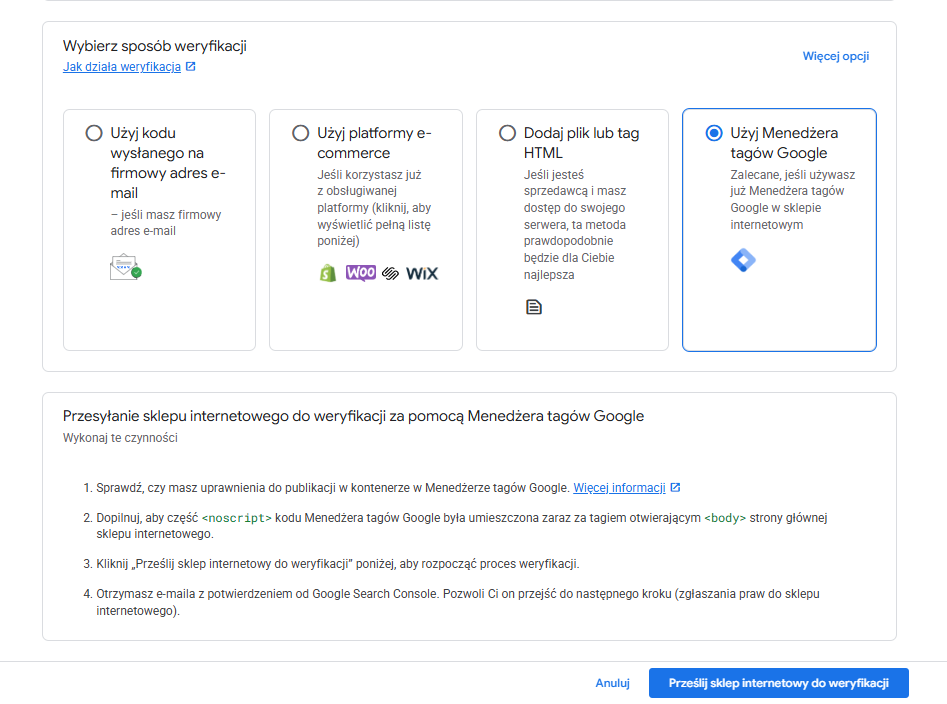
- Kliknij Weryfikuj witrynę – system automatycznie połączy się z kodem na stronie i zatwierdzi własność w kilka sekund.
Pamiętaj o kliknięciu „Zgłoś roszczenie”!
Gdy system potwierdzi poprawność tagu lub GTM, na ekranie pojawi się niebieski przycisk „Zgłoś roszczenie do witryny” (Claim website). Koniecznie go kliknij! To działanie oficjalnie przypisuje domenę Twojego sklepu do tego konkretnego konta GMC i blokuje możliwość podpięcia jej przez osoby trzecie.
Część 3: Konfiguracja podstawowych ustawień biznesowych
Jeżeli pominiesz ten krok, Google najprawdopodobniej zablokuje Twoje konto z powodu tzw. „nierzetelnych informacji” (misrepresentation). Algorytmy Google wymagają, aby dane w panelu były w 100% zgodne z tym, co klient widzi na Twojej stronie.
1. Adres firmy
- Przejdź do: Ustawienia (koło zębate) -> Informacje o firmie -> Szczegóły firmy.
- Uzupełnij pełną, oficjalną nazwę firmy (zgodną z CEIDG/KRS) oraz adres rejestrowy. Dane te muszą idealnie pokrywać się z danymi kontaktowymi w regulaminie Twojego sklepu.
Pamiętaj: Dane firmy muszą być łatwo dostępne dla klienta. Poza regulaminem, obowiązkowo umieść pełną nazwę, adres i NIP w stopce strony lub na podstronie 'Kontakt’. Brak tych danych w widocznym miejscu jest jedną z najczęstszych przyczyn blokad konta.
2. Koszty i zasady dostawy
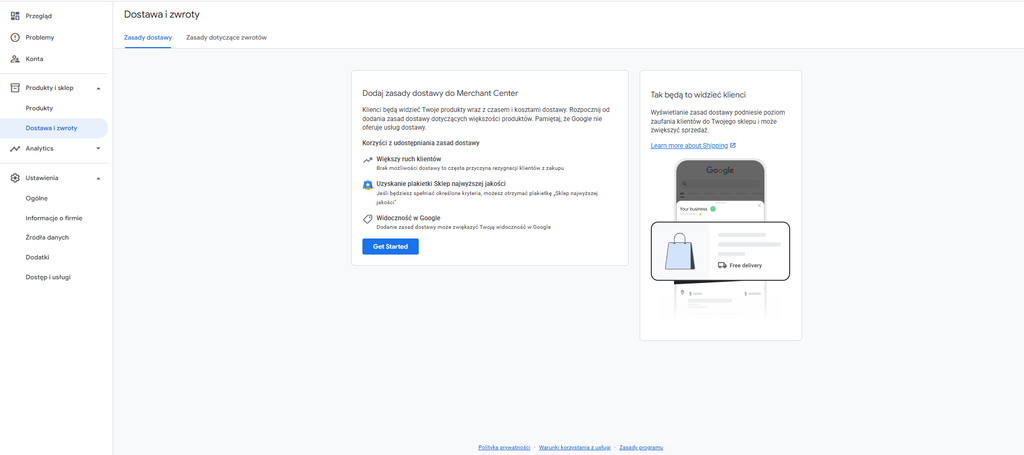
- Przejdź do: Ustawienia -> Dostawa i zwroty -> Karta „Dostawa”.
- Kliknij Dodaj usługę dostawy i skonfiguruj następujące parametry:
- Czas obsługi zamówienia: Czas, jaki potrzebujesz na przygotowanie i spakowanie paczki (np. 1 dzień roboczy).
- Czas transportu: Ile czasu kurier wiezie paczkę do klienta (np. 1-2 dni).
- Cennik dostaw: Wprowadź realne koszty transportu (np. Kurier 15 zł, Paczkomat 12 zł). Jeśli oferujesz darmową dostawę od określonego progu (np. od 200 zł), stwórz taką regułę w kreatorze.
- Ważne: Ceny dostaw w GMC mogą być wyższe lub identyczne jak na sklepie, ale nigdy nie mogą być niższe. Jeśli w GMC ustawisz dostawę za 0 zł, a w koszyku sklepu klient zobaczy 15 zł – Google odrzuci produkty z powodu niezgodności cen.
3. Zasady zwrotów
- Przejdź do: Ustawienia -> Dostawa i zwroty -> Karta „Polityka zwrotów”.
- Kliknij Dodaj politykę zwrotów.
- Wklej dokładny adres URL do podstrony w Twoim sklepie, na której opisana jest procedura zwrotu (np. twojsklep.pl/zwroty).
Upewnij się, że treść na stronie jest zgodna z tym, co zaznaczyłeś w panelu GMC (np. jeśli w panelu ustawisz 30 dni na zwrot, na podstronie nie może widnieć informacja o 14 dniach). Roboty Google skanują treść Twojej podstrony o zwrotach, aby sprawdzić, czy rzeczywiście znajdują się tam jasne instrukcje dla klienta.
- Zaznacz ramy czasowe na zwrot (np. standardowe 14 dni) oraz określ, kto pokrywa koszt odesłania towaru (kupujący czy sklep).
Szybka ściągawka
- Rejestrujesz się w GMC Next i podajesz adres swojego sklepu.
- Wklejasz tag HTML na stronę lub używasz GTM, po czym klikasz „Zgłoś roszczenie do witryny”.
- Uzupełniasz dane firmy, czas dostawy oraz koszty przesyłek.
- Dodajesz adres URL do polityki zwrotów.
- W zakładce Osoby i dostęp dodajesz agencję jako Administratora konta.
FAQ
1. Gdzie w GMC Next nadaje się dostęp dla agencji marketingowej?
Kliknij ikonę koła zębatego (Ustawienia) w prawym górnym rogu, a następnie wybierz Osoby i dostęp (Users and access). Kliknij „Dodaj użytkownika”, wpisz e-mail agencji i zaznacz poziom uprawnień jako Administrator. Dostęp administratora jest agencji niezbędny, aby mogła ona poprawiać błędy w plikach produktowych oraz połączyć Twoje produkty z kontem reklamowym Google Ads.
2. Moje produkty zostały odrzucone po automatycznym zaciągnięciu GMC. Co zrobiłem źle?
GMC Next bardzo rygorystycznie sprawdza jakość danych. Najczęstsze przyczyny odrzuceń na starcie to: brak ustawionych kosztów dostawy w panelu, brak unikalnych kodów kreskowych produktów (EAN/GTIN) na stronie Twojego sklepu lub problemy ze zdjęciami produktów. Google nadal wymaga, aby produkt był dobrze widoczny i bez promocyjnych napisów, znaków wodnych czy logo zasłaniających produkt. Jednocześnie Merchant Center udostępnia narzędzia do automatycznej poprawy zdjęć, usuwania tła i generowania scen produktowych.(W sekcji „Produkty” → „Wymaga uwagi” znajdziesz listę odrzuconych produktów oraz dokładne powody odrzucenia).
3. Co się stanie, jeśli inny system w GMC zweryfikuje moją witrynę? Czy stracę do niej dostęp?
Nie. Weryfikacja w GMC służy wyłącznie celom reklamowym Google Shopping. Jeśli jednak ktoś inny omyłkowo zgłosiłby roszczenie (claim) do Twojej domeny na innym koncie GMC, Twój sklep zostanie odpięty od Twoich reklam. Dlatego tak ważne jest poprawne kliknięcie przycisku „Zgłoś roszczenie”, aby zablokować domenę dla Twojego własnego konta.
4. Czy konfiguracja dostaw w GMC Next wpływa na ceny dostaw na mojej stronie internetowej?
Nie. Panel GMC Next służy wyłącznie do informowania robotów Google o Twoich cenach, aby mogły one wyświetlać poprawne informacje użytkownikom w wyszukiwarce. Zmiany w GMC nie zmieniają niczego w kodzie ani działaniu koszyka Twojego sklepu.