
METODA 1: Nadawanie dostępu agencji (przez konto MCK)
Jest to najczęstszy sposób współpracy z profesjonalnymi agencjami. Pozwala on na podpięcie Twojego konta pod strukturę agencji bez podawania adresów e-mailposzczególnych pracowników.
1. Znajdź swój 10-cyfrowy identyfikator klienta (CID)
Identyfikator klienta (tzw. CID – Customer ID) to unikalny numer Twojego konta Google Ads. Agencja potrzebuje go, aby móc wysłać do Ciebie oficjalną prośbę o połączenie kont.
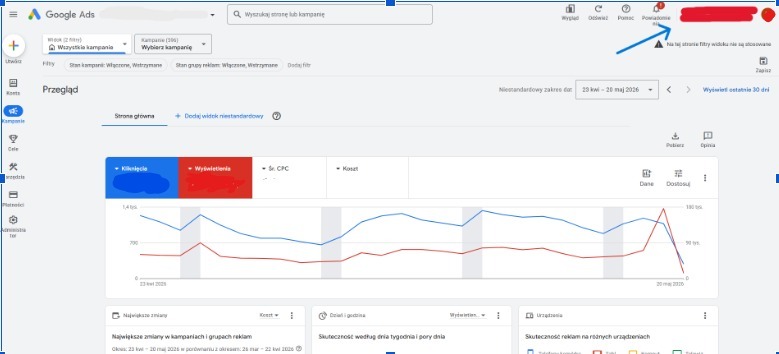
- Zaloguj się na swoje konto Google Ads.
- Spójrz na prawą górną część panelu – obok Twojej nazwy użytkownika i adresu e-mail zobaczysz 10-cyfrowy numer.
- Skopiuj ten numer i wyślij go e-mailem do swojej agencji.
2. Zaakceptuj prośbę od agencji w panelu Google Ads
Aby sfinalizować podłączenie agencji, musisz autoryzować ich prośbę w ustawieniach bezpieczeństwa.
1. W lewym menu nawigacyjnym kliknij ikonę Administrator.
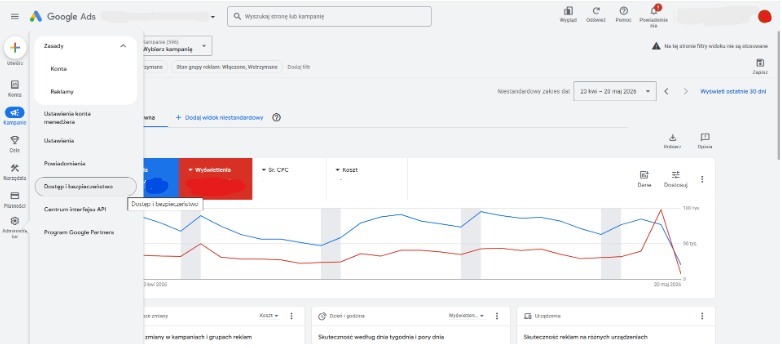
2. Wybierz zakładkę Dostęp i bezpieczeństwo.
3. Kliknij w kartę Menedżerowie. (Uwaga: Domyślnie otwiera się karta „Użytkownicy”, na której nie zobaczysz
prośby od agencji! Musisz ręcznie kliknąć w „Menedżerowie”).
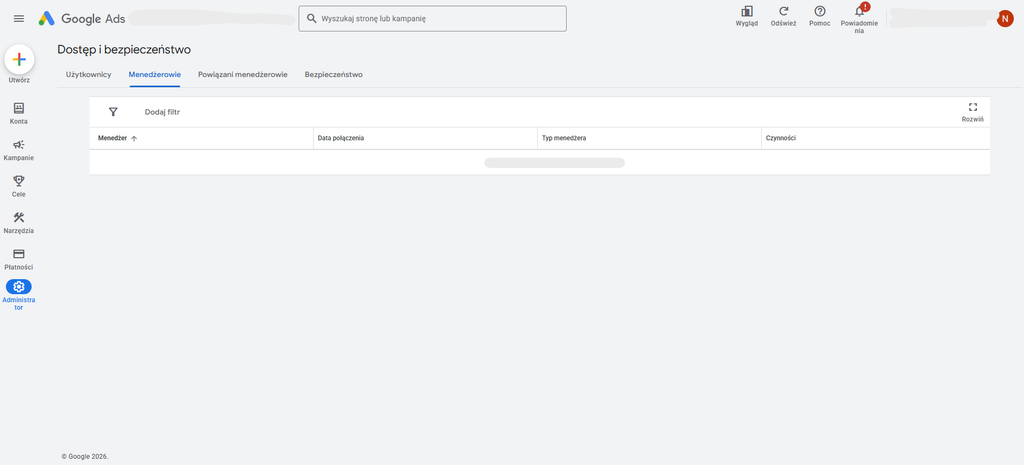
4. Na liście pod nazwą „Oczekujące zaproszenia” zobaczysz nazwę agencji.
5. W kolumnie „Działanie” kliknij przycisk Akceptuj (Accept).
6. W wyskakującym okienku potwierdź operację, klikając Nadaj dostęp.
3. Upewnij się, że poziom uprawnień jest odpowiedni
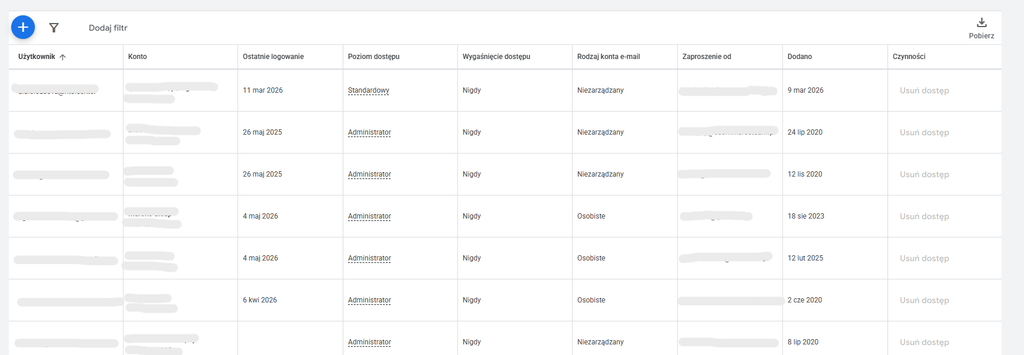
Podczas akceptacji prośby (lub weryfikacji połączenia) zwróć uwagę na poziom dostępu. Najczęściej agencje reklamowe potrzebują poziomu dostępu: Standard.
Co umożliwia agencji poziom Standard?
- Tworzenie, edycję oraz optymalizację kampanii reklamowych.
- Tworzenie nowych reklam i dodawanie słów kluczowych.
- Analizę raportów i podpinanie narzędzi analitycznych (np. Google Analytics).
Dlaczego to rozwiązanie jest bezpieczne dla Ciebie? Poziom Standard pozwala agencji robić wszystko, co niezbędne do prowadzenia skutecznego marketingu. Jednocześnie Ty jako właściciel zachowujesz wyłączną kontrolę nad uprawnieniami – agencja z tym poziomem nie może usunąć Ciebie z konta, nie może zmienić Twoich danych logowania ani przyznać dostępu nikomu innemu bez Twojej wiedzy.
Szybka ściągawka:
- Logujesz się do Google Ads i przesyłasz agencji swój 10-cyfrowy numer CID
z prawego górnego rogu. - Wchodzisz w: Administrator → Dostęp i bezpieczeństwo → Menedżerowie.
- Klikasz Akceptuj przy nazwie agencji i gotowe!
METODA 2: Dodawanie użytkownika do konta Google Ads przez adres e-mail
Tę metodę stosujemy, gdy chcemy dodać konkretną osobę (np. pracownika lub freelancera) bezpośrednio do konta.
1. Przejdź do sekcji zarządzania użytkownikami
1. Zaloguj się do Google Ads i upewnij się, że jesteś na właściwym koncie.
2. W lewym menu kliknij ikonę Administrator
3. Wybierz Dostęp i bezpieczeństwo.
2. Dodaj nową osobę
1. Upewnij się, że jesteś na karcie Użytkownicy.
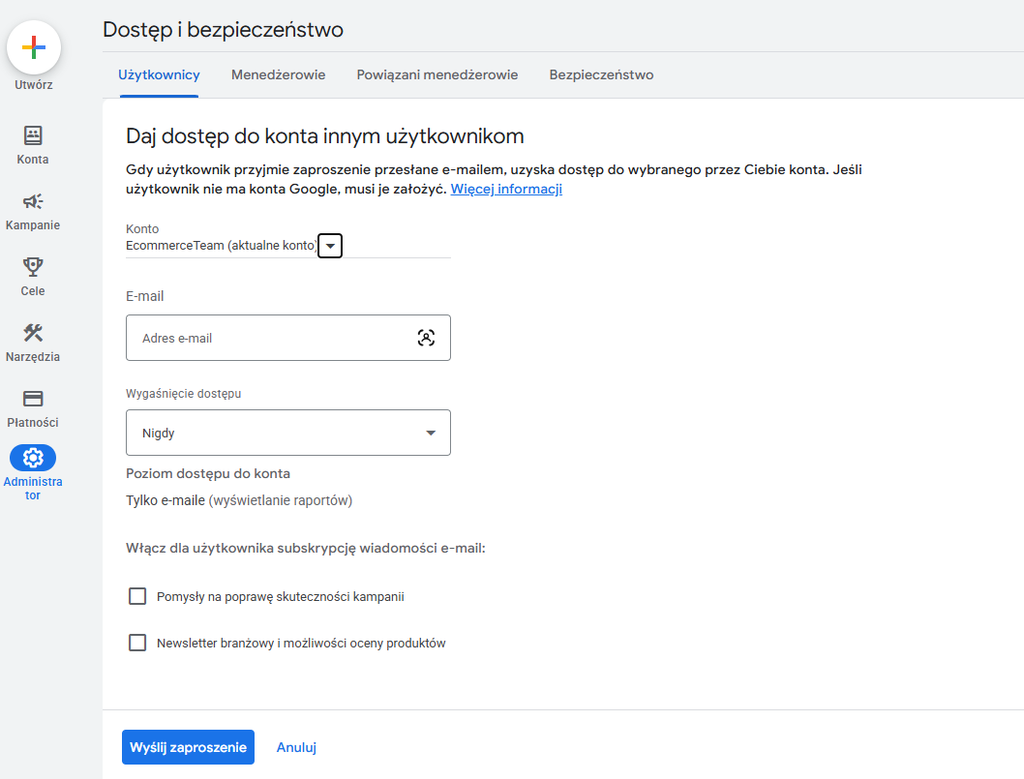
2. Kliknij przycisk z plusem (+), aby dodać nową osobę.
3. Wpisz adres e-mail użytkownika, którego chcesz zaprosić.
3. Wybierz zakres uprawnień
Zaznacz odpowiedni poziom dostępu:
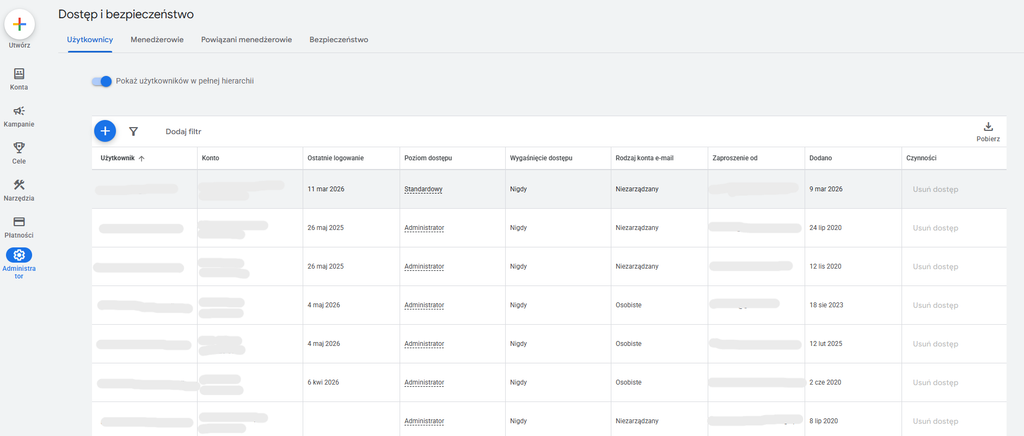
- Administrator – pełne uprawnienia (zarządzanie kampaniami i użytkownikami).
- Standardowy – zarządzanie kampaniami, ale bez możliwości edycji użytkowników.
- Tylko do odczytu – podgląd kampanii i raportów bez możliwości wprowadzania zmian.
Kliknij Wyślij zaproszenie. Osoba ta otrzyma wiadomość e-mail, którą musi zaakceptować, aby uzyskać dostęp
Szybka ściągawka
1. Wejdź w: Administrator → Dostęp i bezpieczeństwo → Użytkownicy.
2. Kliknij przycisk plus (+) i wpisz adres e-mail osoby, którą zapraszasz.
3. Wybierz poziom dostępu (np. Standardowy) i kliknij Wyślij zaproszenie.
4. Poinformuj tę osobę, że musi zaakceptować zaproszenie w swojej skrzynce e-mail.
Jak usunąć agencji lub użytkownikowi dostęp do konta Google Ads?
Jeśli zdecydujesz się zakończyć współpracę z agencją lub konkretnym użytkownikiem, możesz w każdej chwili usunąć ich dostęp do konta Google Ads.
W przypadku usuwania dostępu agencji
Wejdź w Administrator → Dostęp i bezpieczeństwo → Menedżerowie. Znajdź na liście agencję, a następnie wybierz opcję Usuń dostęp (Remove access) i potwierdź operację.
W przypadku usuwania dostępu użytkownikowi
Przejdź do zakładki Użytkownicy, znajdź jego adres e-mail i również wybierz opcję Usuń dostęp. Po potwierdzeniu dana agencja lub osoba przestanie mieć dostęp do Twojego konta Google Ads.
Najczęstsze problemy (FAQ)
1. Agencja twierdzi, że wysłała zaproszenie do mojego konta Google Ads, ale nie widzę go w panelu. Co robić?
Sprawdź kartę w panelu: Upewnij się, że w sekcji Dostęp i bezpieczeństwo kliknąłeś
w górną zakładkę Menedżerowie. Zaproszenia od agencji (MCK) nigdy nie pojawią się na karcie „Użytkownicy”.
Zweryfikuj numer CID: Sprawdź, czy na pewno skopiowałeś poprawny, 10-cyfrowy numer. Jeśli masz kilka kont Google (np. prywatne i firmowe), mogłeś przypadkowo zalogować się na inne, puste konto Google Ads.
2. Czy po podłączeniu agencji do Google Ads będzie ona widzieć moje dane bilingowe
i numery kart płatniczych?
Nie. Agencja widzi jedynie stan budżetów i historię wydatków, aby móc kontrolować koszty kampanii. Ze względów bezpieczeństwa Google częściowo ukrywa szczegółowe dane kont bankowych podpiętych pod płatności czy dane kart kredytowych, pozostawiając do identyfikacji rodzaj karty i końcówkę jej numeru.
3. Czym różni się dostęp przez agencję (konto MCK) od zwykłego dodania użytkownika do konta Google Ads?
Konto MCK (Menedżer Kont Klienta) to profesjonalne narzędzie dla partnerów Google. Agencja nie wchodzi na Twoje konto przez dopisanie konkretnego pracownika (np. jan.kowalski@agencja.pl), tylko podłącza całą swoją firmową strukturę pod Twoje konto. Dzięki temu nad kampaniami może bezpiecznie pracować zespół specjalistów,a Ty w razie zakończenia współpracy odpinasz całą agencję jednym kliknięciem.
4. Jak cofnąć agencji lub użytkownikowi dostęp do mojego konta Google Ads, jeśli zdecyduję się na zakończenie współpracy?
To bardzo proste. Wchodzisz dokładnie w to samo miejsce: Administrator → Dostęp i bezpieczeństwo → Menedżerowie. Przy nazwie agencji, zamiast przycisku „Akceptuj”, będziesz widzieć opcję Usuń dostęp (Remove access). Klikasz, potwierdzasz i połączenie zostaje natychmiast przerwane.