
1. Konfiguracja profilu płatności od zera i podpięcie karty
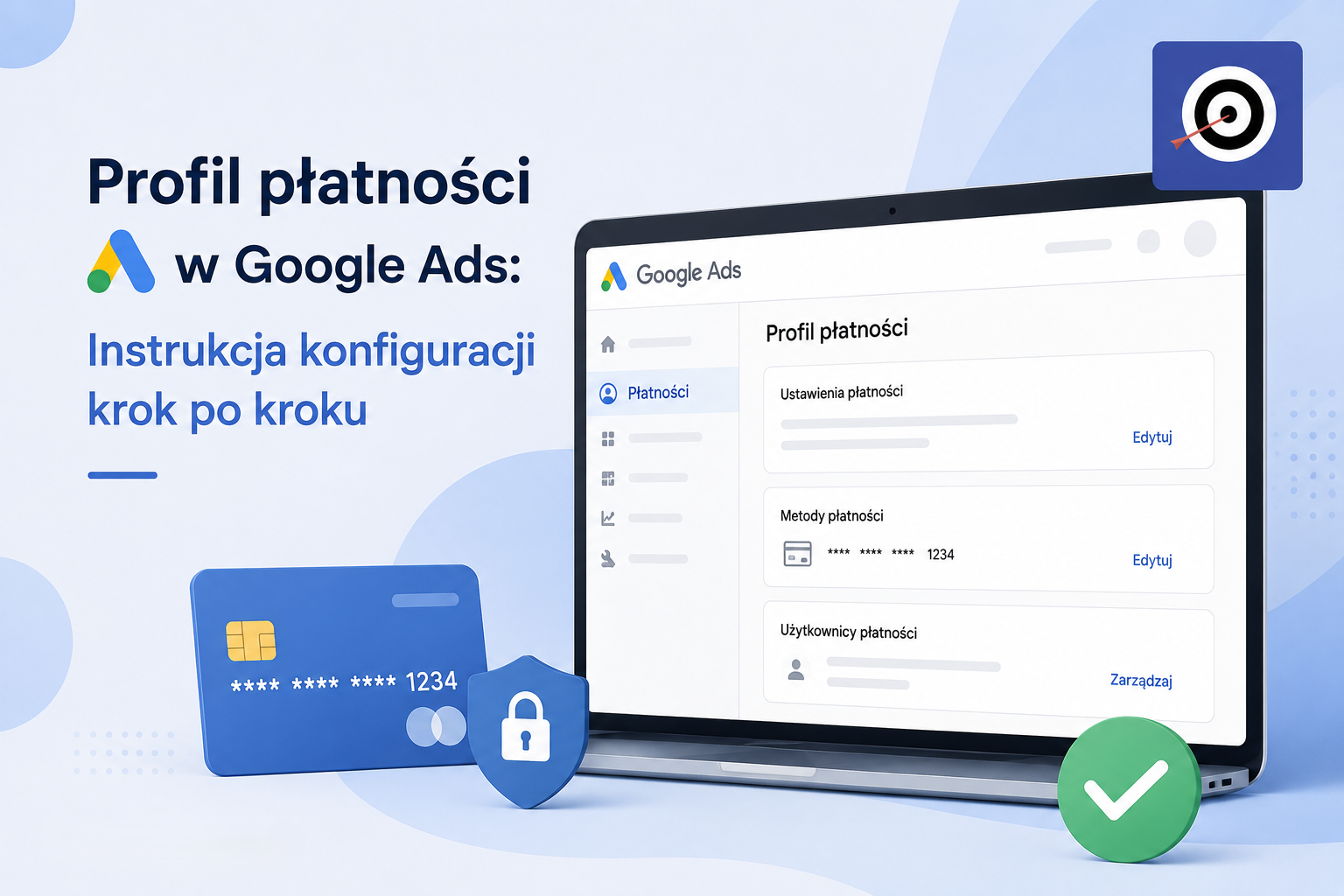
Profil płatności Google to centralne miejsce, w którym system przechowuje dane rozliczeniowe Twojej firmy (nazwę, NIP, adres) oraz przypisane karty. Dane te są wspólne dla usług Google, ale to na ich podstawie system Google Ads będzie wystawiał faktury za kliknięcia w reklamy.
Krok 1: Wejście do sekcji płatności w Google Ads
- Zaloguj się na swoje konto Google Ads pod adresem ads.google.com.
- W menu głównym (w lewym panelu lub pod ikoną koła zębatego w prawym górnym rogu) znajdź sekcję Narzędzia i ustawienia.
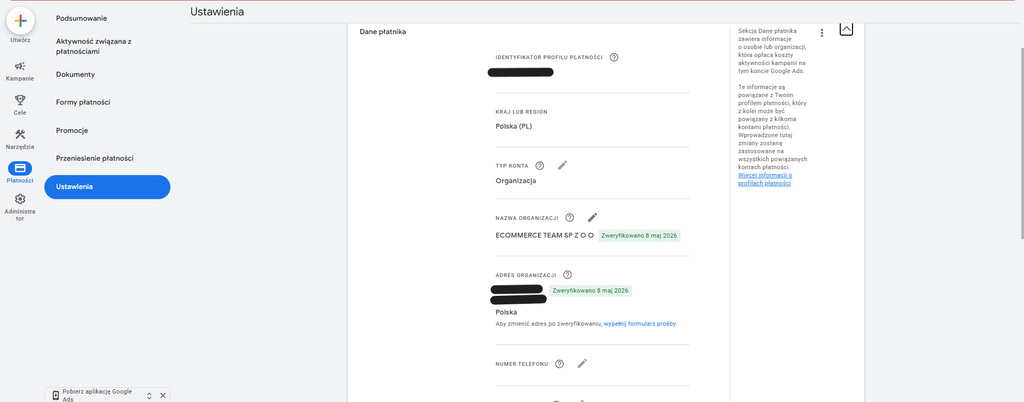
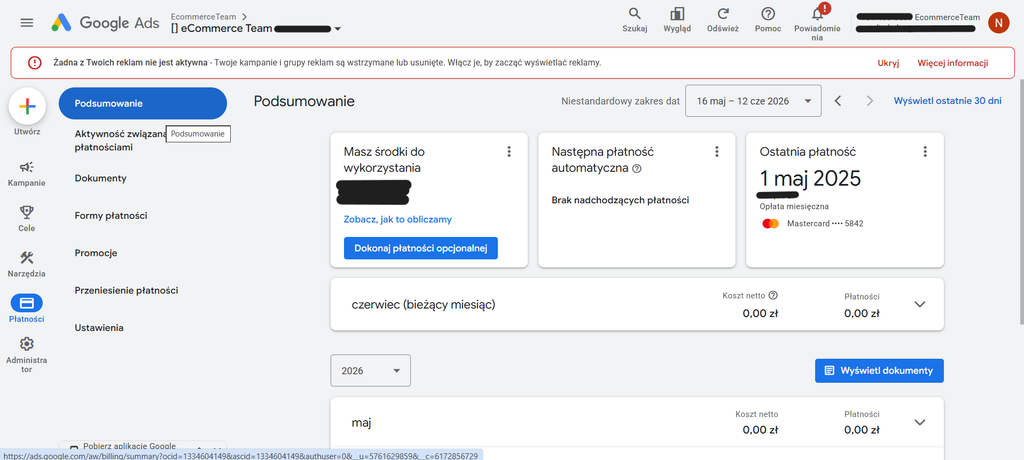
- W zakładce Płatności kliknij opcję Ustawienia.
Krok 2: Zakładanie profilu i dane firmy
Jeśli to Twoje pierwsze kroki, Google od razu wyświetli formularz tworzenia profilu płatności.
- Typ konta: Koniecznie wybierz Organizacja (nawet przy jednoosobowej działalności). Opcję „Osoba prywatna” zostaw tylko wtedy, gdy nie wrzucasz reklam w koszty. Ważne: Tylko konto „Firma” pozwoli Ci wpisać NIP i otrzymać poprawną fakturę.
- Dane podatkowe: Wpisz swój numer NIP (z przedrostkiem PL).
- Nazwa i adres: Podaj pełną oficjalną nazwę firmy oraz adres rejestrowy – dokładnie tak, jak w CEIDG lub KRS. Na te dane Google wystawi dokumenty.
Krok 3: Wybór sposobu płatności i podpięcie karty
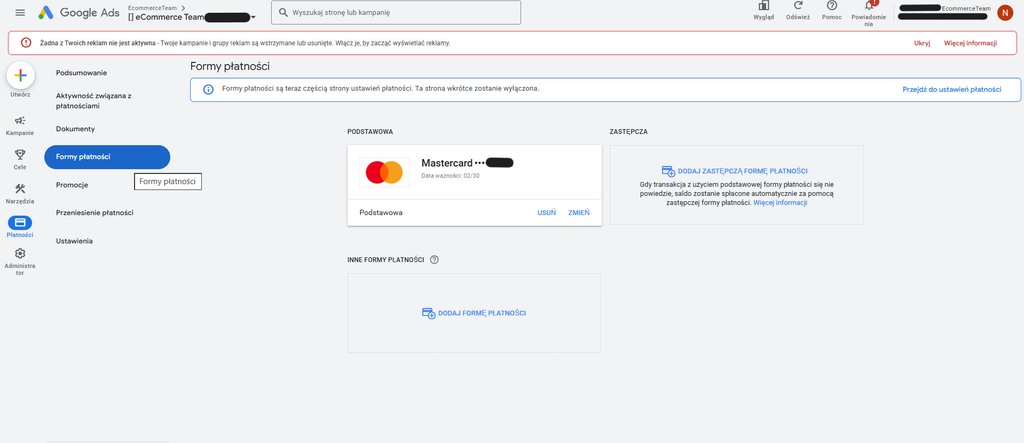
W Polsce podstawową formą rozliczeń są płatności automatyczne. Pieniądze schodzą z karty same w dwóch przypadkach: gdy wydatki dobiją do określonego limitu (tzw. progu rozliczeniowego) albo po prostu w ostatnim dniu roboczym miesiąca. .
- Przewiń formularz w dół do sekcji Forma płatności.
- Wybierz opcję Dodaj kartę kredytową lub debetową.
- Wpisz 16-cyfrowy numer karty, datę ważności oraz kod CVC (3 cyfry z tyłu karty).
- Upewnij się, że dane właściciela karty zgadzają się z tymi w banku.
- Zaakceptuj warunki korzystania i kliknij Zapisz.
Wskazówka: Google może na chwilę zablokować na karcie małą kwotę (np. kilka złotych) w ramach testu, czy karta działa. Te środki wrócą na Twoje konto automatycznie w ciągu kilku dni.
2. Kto musi posiadać status Administratora Płatności?
Pamiętaj o jednej rzeczy: dostęp do samego konta reklamowego to co innego niż dostęp do profilu płatności. To najczęstszy błąd! Jeśli dasz komuś status „Administratora konta Google Ads”, ta osoba wcale nie zyska wglądu do Twojej karty, budżetów czy danych do faktury. To dwie osobne blokady bezpieczeństwa.
Jak dzielą się uprawnienia w płatnościach?
- Administrator płatności (Właściciel): Może wszystko – dodawać i usuwać karty, zmieniać NIP, adres firmy oraz zarządzać innymi ludźmi w tej sekcji. Ten status bezwzględnie musi należeć do Ciebie (Klienta).
- Użytkownik płatności(Dostęp tylko do odczytu) : Widzi historię transakcji, pobiera faktury i sprawdza stan konta, ale nie ma prawa dotknąć podpiętych kart ani zmienić danych firmy. To idealna rola dla Twojej księgowości lub agencji.
Ważna zasada: Jako klient powinieneś płacić za kliknięcia bezpośrednio do Google ze swojej karty firmowej. Agencji dajesz jedynie standardowy dostęp do zarządzania reklamami (najczęściej akceptując zaproszenie z ich konta menedżerskiego MCC).
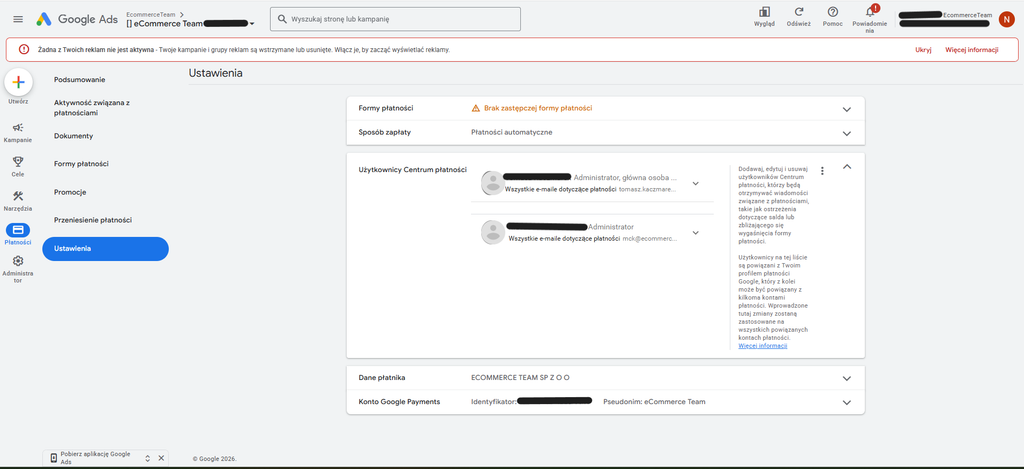
Żeby sprawdzić, kto ma dostęp do Twoich finansów:
- W panelu przejdź do: Płatności -> Ustawienia.
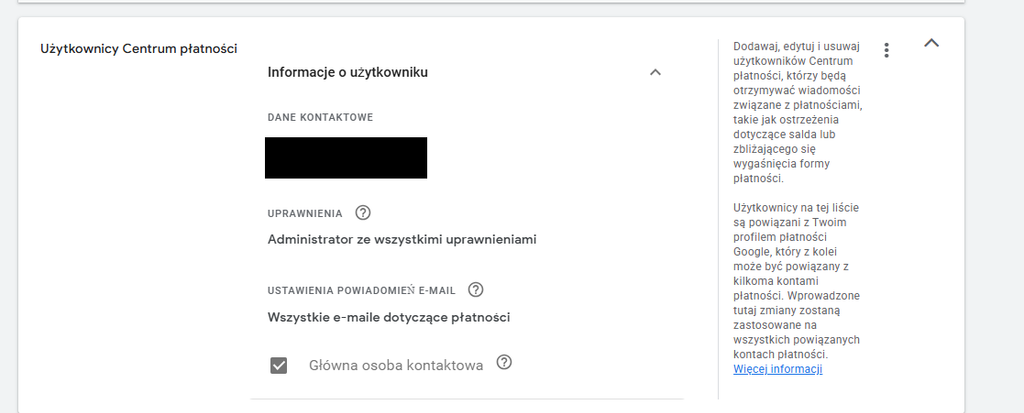
- Zjedź na sam dół do sekcji Użytkownicy Centrum płatności.
3. Jak ustawić automatyczne wysyłanie faktur do księgowości?
Nie musisz co miesiąc logować się do Google Ads tylko po to, żeby pobrać fakturę i przesłać ją dalej. Możesz ustawić system tak, aby dokumenty leciały prosto na maila Twojej księgowej lub do biura rachunkowego (np. ksiegowosc@twojafirma.pl).
Oto krótka ścieżka, jak to wyklikać:
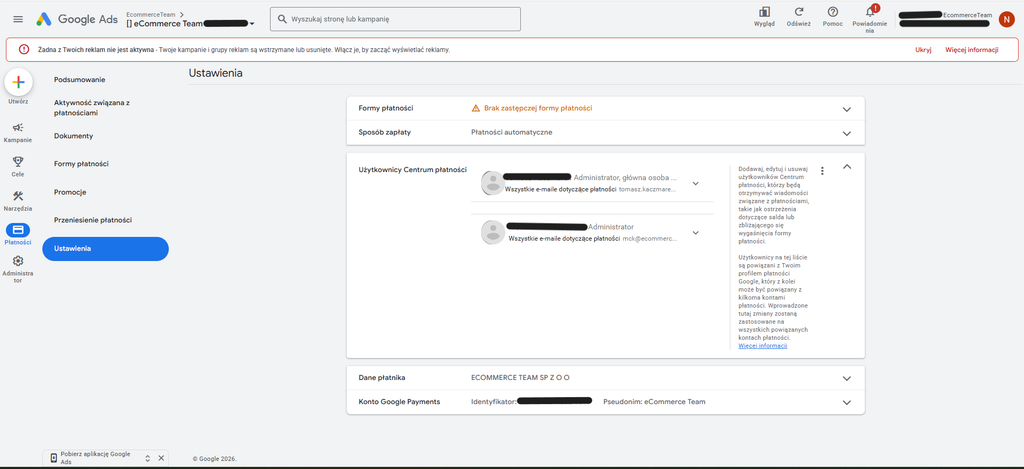
- W sekcji Płatności kliknij zakładkę Ustawienia.
- Zjedź na sam dół strony do sekcji Użytkownicy profilu płatności i kliknij Zarządzaj użytkownikami płatności.
Kliknij przycisk Zaproś.
- Wpisz dane (np. „Dział Księgowości”) oraz adres e-mail, na który mają przychodzić faktury.
- W sekcji Preferencje dotyczące e-maili wybierz z listy opcję: Wszystkie e-maile dotyczące płatności (dzięki temu księgowość dostanie faktury, ale nie będzie musiała logować się do samego panelu Google Ads).
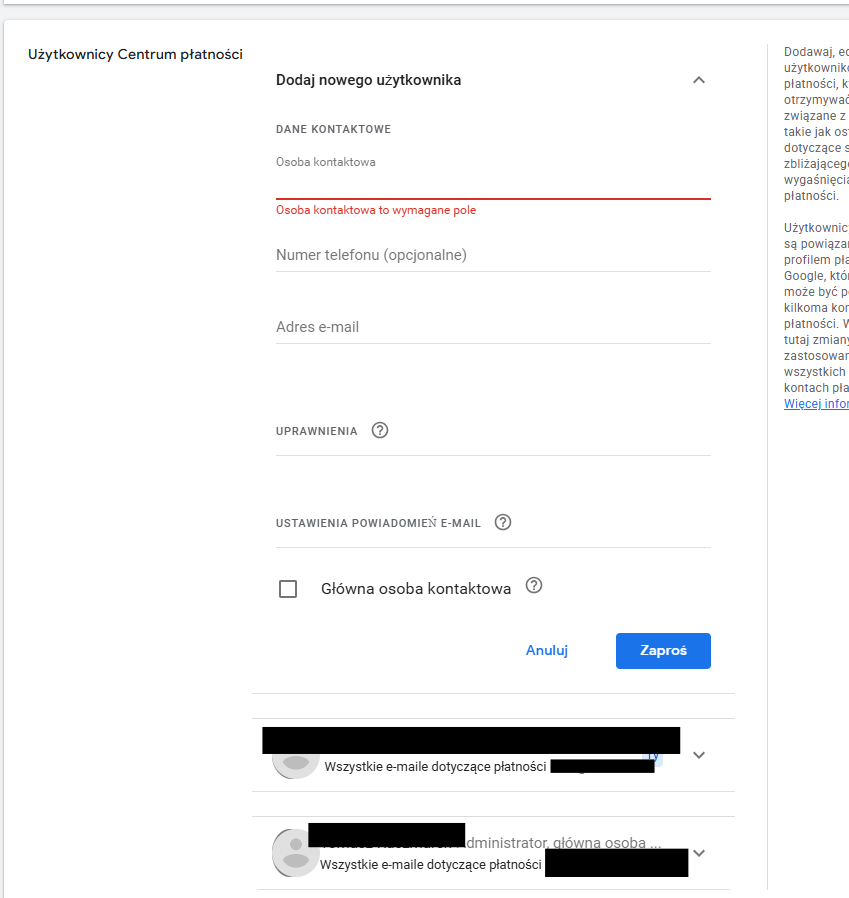
- Kliknij Zaproś.
I gotowe. Teraz na początku każdego miesiąca (zazwyczaj do 5. dnia) Google sam wyśle fakturę w PDF bezpośrednio do Twojego działu rozliczeń. Ty masz święty spokój.
Szybka wskazówka
Jeśli właśnie zaczynamy współpracę i konfigurujesz konto:
- Załóż profil płatności na dane swojej firmy.
- Podepnij swoją kartę firmową.
- Dodaj maila księgowości do automatycznej wysyłki.
- Nam daj jedynie dostęp reklamowy. Twoje pieniądze i dane finansowe zostają pod Twoją 100% kontrolą!
FAQ
1. Czy agencja powinna mieć dostęp do moich płatności?
Nie. Agencja potrzebuje dostępu wyłącznie do zarządzania kampaniami (dostęp reklamowy). Twój profil płatności i dane karty powinny być widoczne tylko dla Ciebie i Twojej księgowości.
2. Kiedy Google pobiera pieniądze z karty?
Automatycznie w dwóch przypadkach: gdy wydatki na reklamy osiągną określony limit (tzw. próg rozliczeniowy) albo po prostu na koniec miesiąca.
3. Dlaczego na fakturze z Google jest 0% VAT?
Faktury wystawia Google Ireland, więc jest to tzw. import usług (odwrotne obciążenie). Google nie nalicza polskiego VAT-u – dokument przekazujesz do księgowości, która rozlicza ten podatek na miejscu.