
Czym są parametry UTM i dlaczego linki reklamowe są długie?
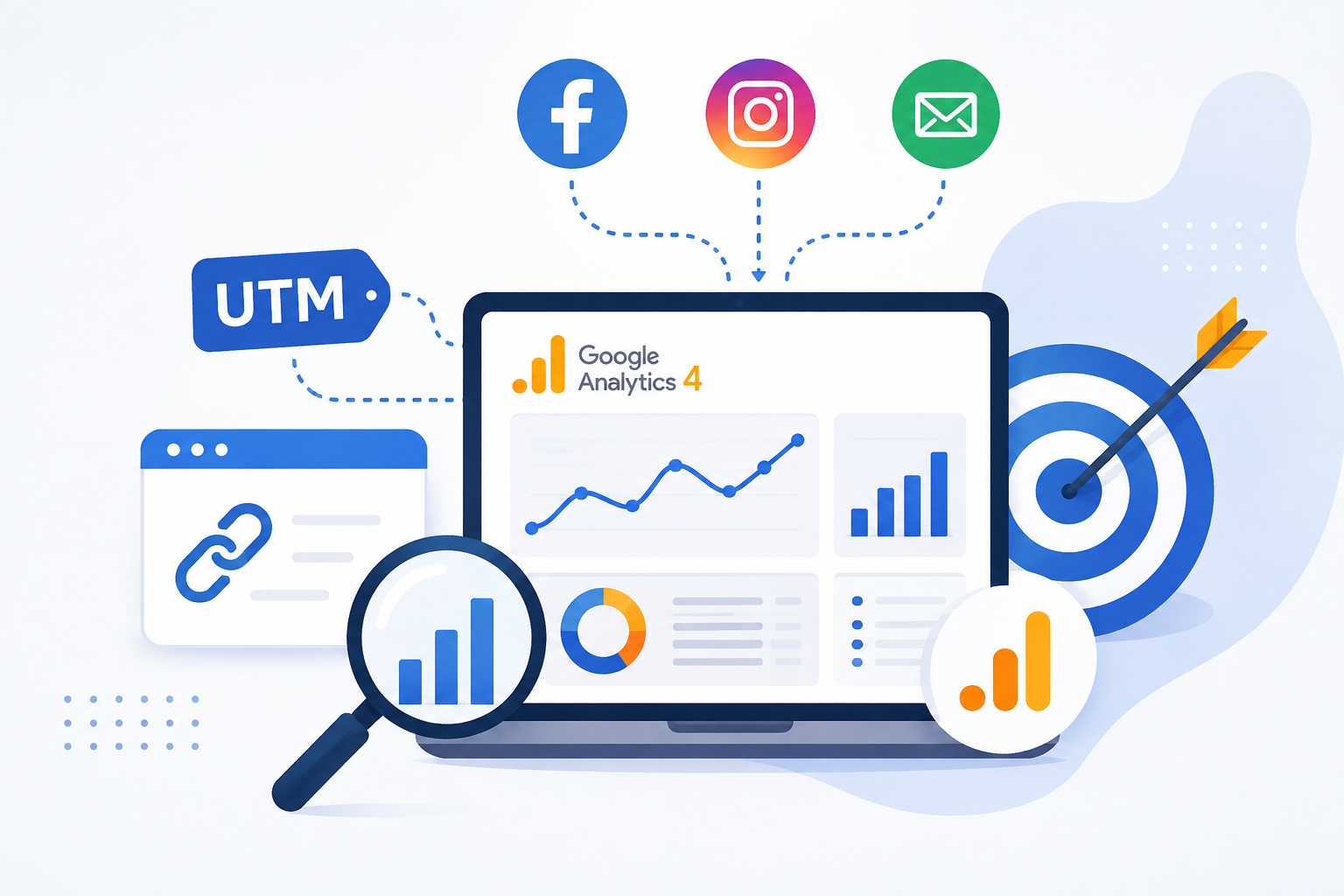
Parametry UTM to dodatkowe oznaczenia dodawane do adresów URL. Dzięki nim GA4 może rozpoznać, skąd dokładnie pochodzi ruch na stronie.
To właśnie dlatego linki używane w reklamach często są dłuższe niż standardowe adresy URL.
- Przykład zwykłego linku: https://twojastrona.pl/oferta
- Przykład linku z UTM: https://twojastrona.pl/oferta?utm_source=facebook&utm_medium=cpc&utm_campaign=promocja_wiosna
Dzięki parametrom UTM można sprawdzić:
- z jakiej platformy przyszedł użytkownik,
- jaka kampania wygenerowała wejście,
- które reklamy działają najlepiej.
Jak tworzyć linki UTM i jak korzystać z generatorów?
Tworzenie adresów z parametrami UTM polega na dopisaniu do standardowego linku specjalnych tagów po znaku zapytania (?). Ręczne wpisywanie kodu bywa jednak podatne na błędy, dlatego w codziennej pracy najlepiej używać generatorów UTM.
Jak używać generatora UTM krok po kroku:
- Wklej docelowy adres URL swojej strony.
- Wpisz źródło ruchu (np. newsletter, facebook).
- Wpisz medium/kanał (np. email, cpc, social).
- Wpisz nazwę kampanii (np. wyprzedaz_zima).
- Skopiuj wygenerowany, gotowy link i użyj go w działaniach marketingowych.
Dlaczego ważne jest spójne i prawidłowe nazewnictwo?
W GA4 wielkość liter ma znaczenie – system traktuje je jako osobne dane. Jeśli w jednym linku wpiszesz Facebook, w drugim facebook, a w trzecim FB, w raportach pojawią się trzy osobne źródła ruchu, co utrudni analizę.
Najważniejsze zasady poprawnych UTM-ów:
- Używaj wyłącznie małych liter.
- Zamiast spacji stosuj podkreslenia (_) lub pauzy (–).
- Unikaj polskich znaków (np. promocja_wiosna zamiast promocja_wiosną).
- Trzymaj się stałego schematu nazewnictwa w całym zespole.
Gdzie sprawdzić ruch z kampanii w Google Analytics 4 (GA4)?
Aby sprawdzić wejścia z kampanii reklamowych:
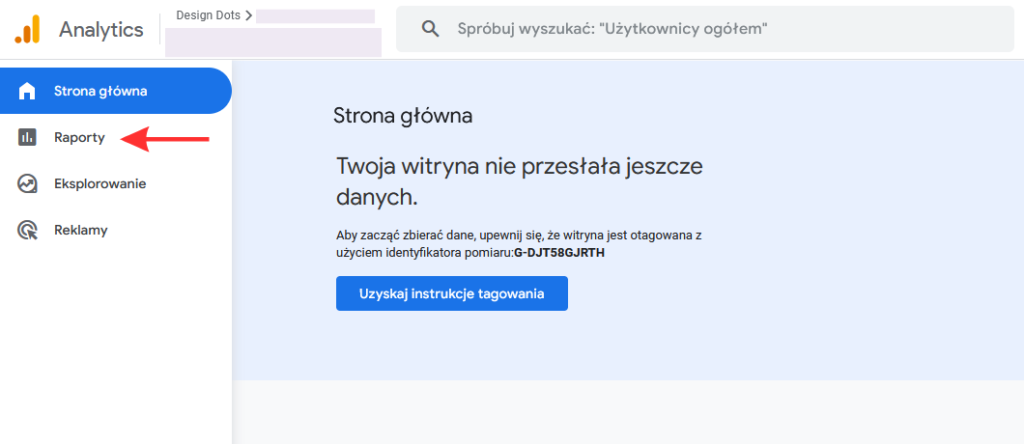
- Zaloguj się do Google Analytics
- W lewym menu kliknij: Raporty
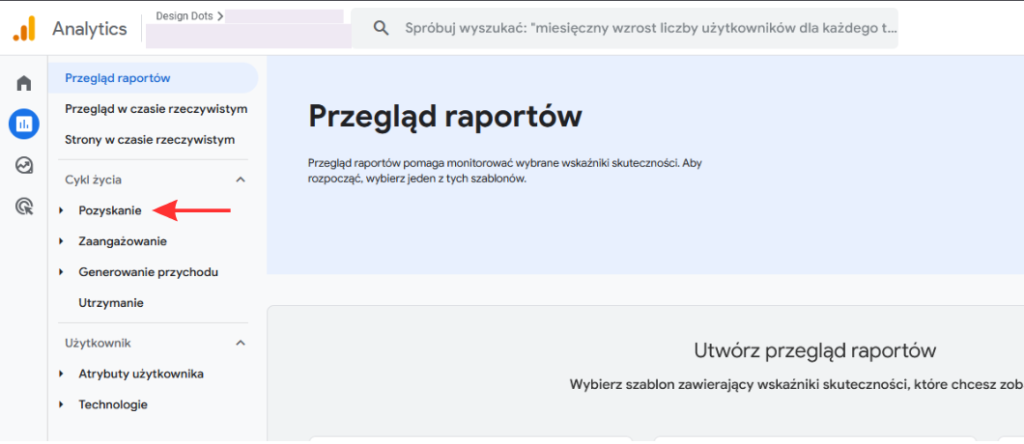
- Następnie wybierz: Pozyskanie
- Kliknij: Pozyskiwanie ruchu
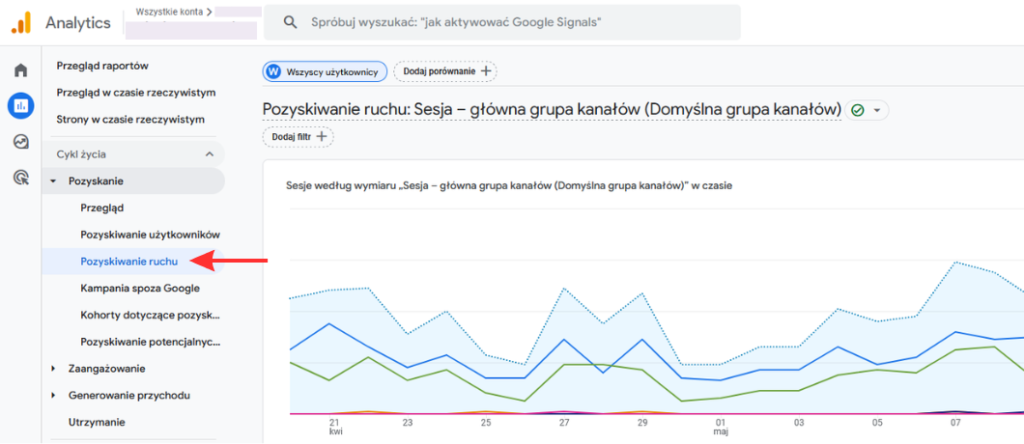
W tym miejscu możesz sprawdzić:
- źródła ruchu,
- kampanie reklamowe,
- liczbę użytkowników,
- konwersje,
- sprzedaż z kampanii.
Gdzie znaleźć source, media i campaign?
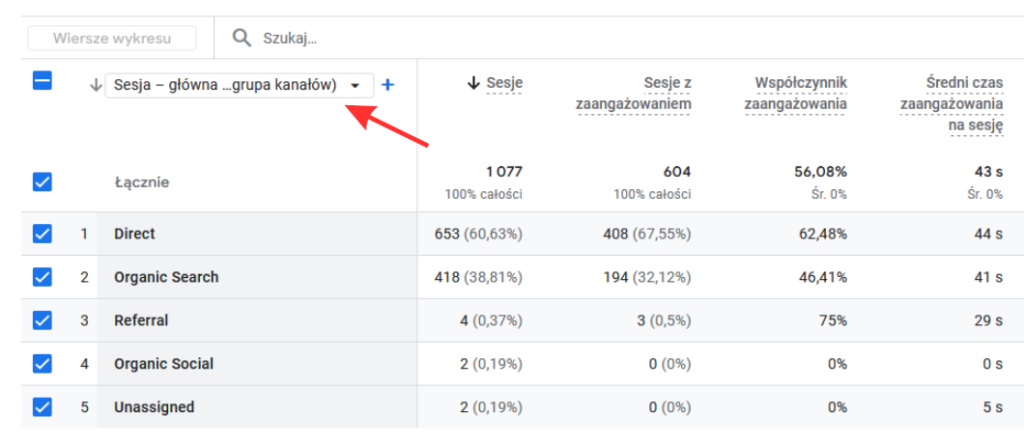
- Wejdź w: Raporty → Pozyskanie → Pozyskanie ruchu
- Na dole raportu znajdź tabelę: Sesja – główna
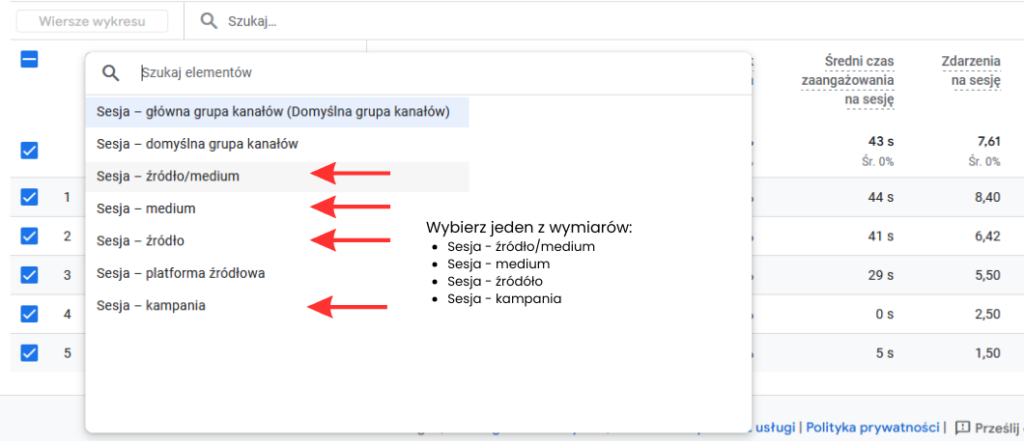
- Z menu wybierz jeden z wymiarów:
- Sesja – źródło/medium
- Sesja – źródło
- Sesja – medium
- Sesja – kampania
Jak interpretować wymiary w raportach analitycznych?
W Google Analytics znajdziesz trzy kluczowe wymiary UTM, które razem pokazują, skąd przyszedł użytkownik i z jakiego działania marketingowego.
Przykład linku z UTM: https://twojastrona.pl/oferta?utm_source=facebook&utm_medium=cpc&utm_campaign=black_friday_2026
- utm_source (źródło): wskazuje konkretną platformę lub serwis, w którym kliknięto link (np. google, facebook, instagram, newsletter).
- Przykład: utm_source=facebook → wejście z Facebooka.
- utm_medium (medium): określa ogólny typ kanału marketingowego (np. organic dla bezpłatnych wyników, cpc dla reklam płatnych, email dla newsletterów, social dla mediów społecznościowych).
- Przykład: utm_medium=cpc → kliknięcie płatnej reklamy.
- utm_campaign (kampania): oznacza konkretną akcję promocyjną lub cel działań (np. black_friday_2026, promo_wiosna, lead_gen_q1).
- Przykład: utm_campaign=black_friday_2026 → ruch z kampanii Black Friday.
W raportach GA4 dane te są często łączone w czytelny zapis, np. facebook / cpc / black_friday_2026.
Jak korzystać z UTM w analizie?
Parametry UTM służą do porządkowania danych w Google Analytics i porównywania skuteczności źródeł ruchu oraz kampanii.
W praktyce warto:
- porównywać wyniki różnych źródeł i kampanii
- sprawdzać, które działania generują konwersje
- oceniać jakość ruchu, a nie tylko jego ilość
Dzięki temu możesz łatwo zobaczyć, co realnie działa, a co nie przynosi oczekiwanych efektów.
FAQ – najczęściej zadawane pytania
Czy dane z UTM w Google Analytics 4 są w 100% pełne?
Nie, dane w GA4 nigdy nie będą idealnie pełne. Wynika to z rosnącej popularności wtyczek typu AdBlock, braku wyrażenia zgody na pliki cookies (Cookie Banner) oraz mechanizmów ochrony prywatności w przeglądarkach i systemach operacyjnych (np. iOS). Część ruchu z UTM-ami zostanie zablokowana i trafi do ogólnej kategorii (np. jako ruch bezpośredni/direct).
Dlaczego nie widzę danych z kampanii w GA4?
Najczęściej wynika to z błędnie oznaczonych linków UTM, braku UTM w kampanii albo opóźnienia w raportowaniu danych (GA może pokazywać dane z kilkugodzinnym opóźnieniem). Warto też sprawdzić, czy link faktycznie był użyty w reklamie i czy użytkownik nie wszedł na stronę inną wersją adresu (np. bez UTM lub przez przekierowanie).
Czy parametry UTM mogą wpływać na działanie strony?
Nie, UTM-y nie zmieniają działania strony ani jej funkcjonalności – są tylko dodatkiem do adresu URL, który służy do analizy ruchu.
Czy muszę stosować UTM w każdym linku reklamowym?
Nie jest to konieczne, ale warto je stosować wszędzie tam, gdzie chcesz dokładnie mierzyć skuteczność działań marketingowych (np. reklamy, newslettery, posty sponsorowane).
Czy UTM-y działają automatycznie w Google Ads lub Meta Ads?
W Google Ads można parametry UTM ustawić ręcznie, jednak nawet bez ręcznego ustawienia Google Ads taguje samodzielnie – automatycznie. W Meta Ads UTM-y zazwyczaj trzeba dodać ręcznie w linkach lub szablonach URL, aby dane były poprawnie widoczne w Google Analytics.